最新文章
20GPT Images 2.5 怎么用?草图、模板、评论改图,串成一套更快、更精准的图片制作工作流
视频演示 如果想直接看草图、模板、图像评论和多轮编辑的实际操作,可以观看完整视频。 📺 YouTube 视频:GPT Images 2.5 上手体验:草图、模板、评论改图、多轮编辑一致性 为什么更快更精准 GPT Images 2.5 的价值不只在于图片生成得更快,而在于图片制作的每个环节都有了更合适的输入和修改方式。草图(Sketch)、模板(Templates)、图像评论(Comment)和多轮编辑一致性,分别对应构图说不清、需求不完整、局部修改难定位,以及连续调整容易跑偏这几类问题。 “更精准”不代表每次都能一步到位,而是让我们在每一轮里更清楚该怎么表达需求、该改哪里、又该检查什么。先把问题分开,后面的生成和修改才不会都堆进…
阅读全文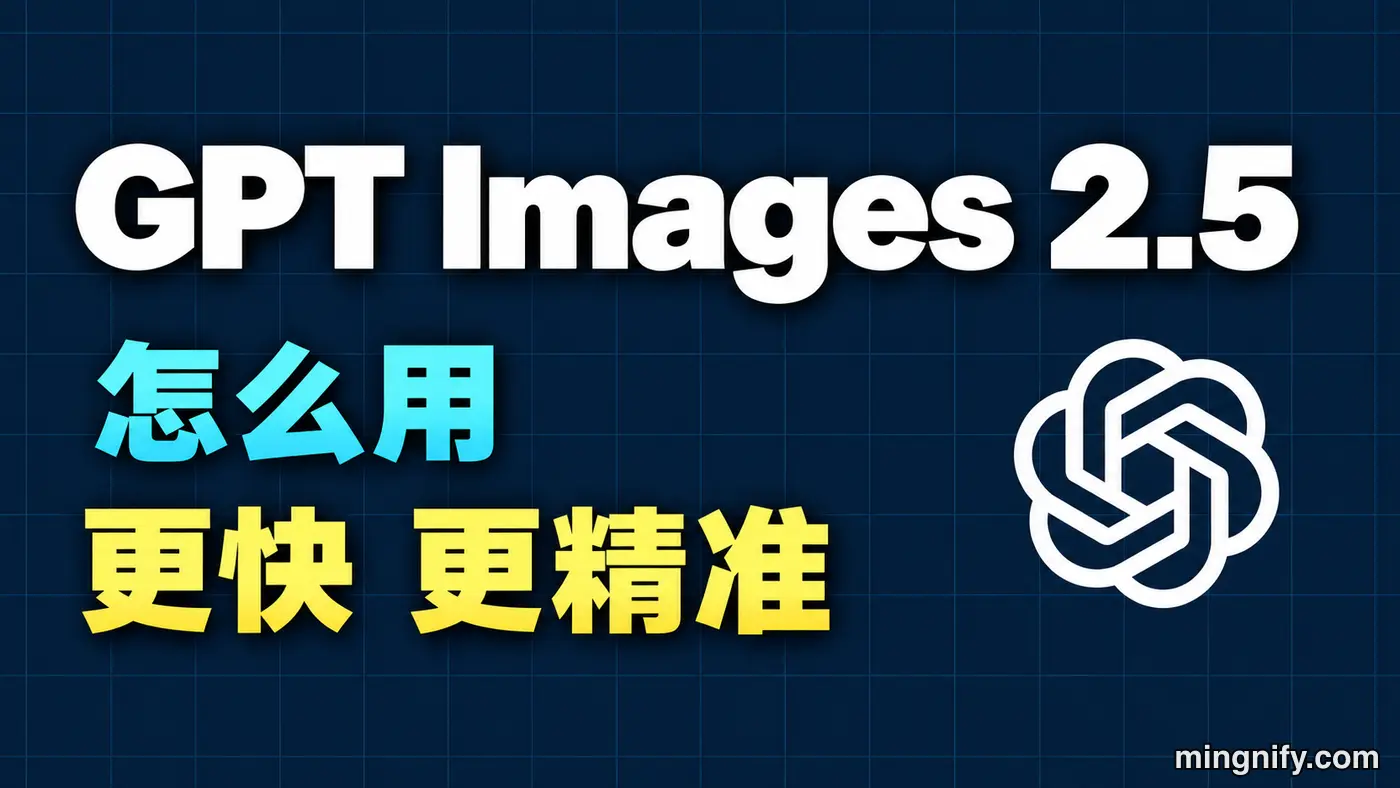 02
02Obsidian 接入 AI:任务交给 Agent,还是边写边问 AI?|以 Codex(ChatGPT) App 与 Claudian + Codex CLI 为例
视频演示 先看完整演示,再结合下文判断外部 Agent 和内嵌 Agent 分别适合什么工作。 📺 YouTube 视频:Obsidian 接入 AI:任务交给 Agent,还是边写边问 AI? 开头 把 AI 接进 Obsidian 之后,常见的分歧不是“要不要用 AI”,而是从哪里发起工作:把一个明确任务交给独立的 Agent,还是留在当前笔记里,一边阅读和写作,一边向 AI 提问? 这篇文章把前一种方式称为外部 Agent,把后一种称为内嵌 Agent。前者以 Codex App 为例,后者以 Claudian + Codex CLI 为例。它们能接触的内容可以是同一座 Obsidian Vault,差别主要在于任务从哪里开…
阅读全文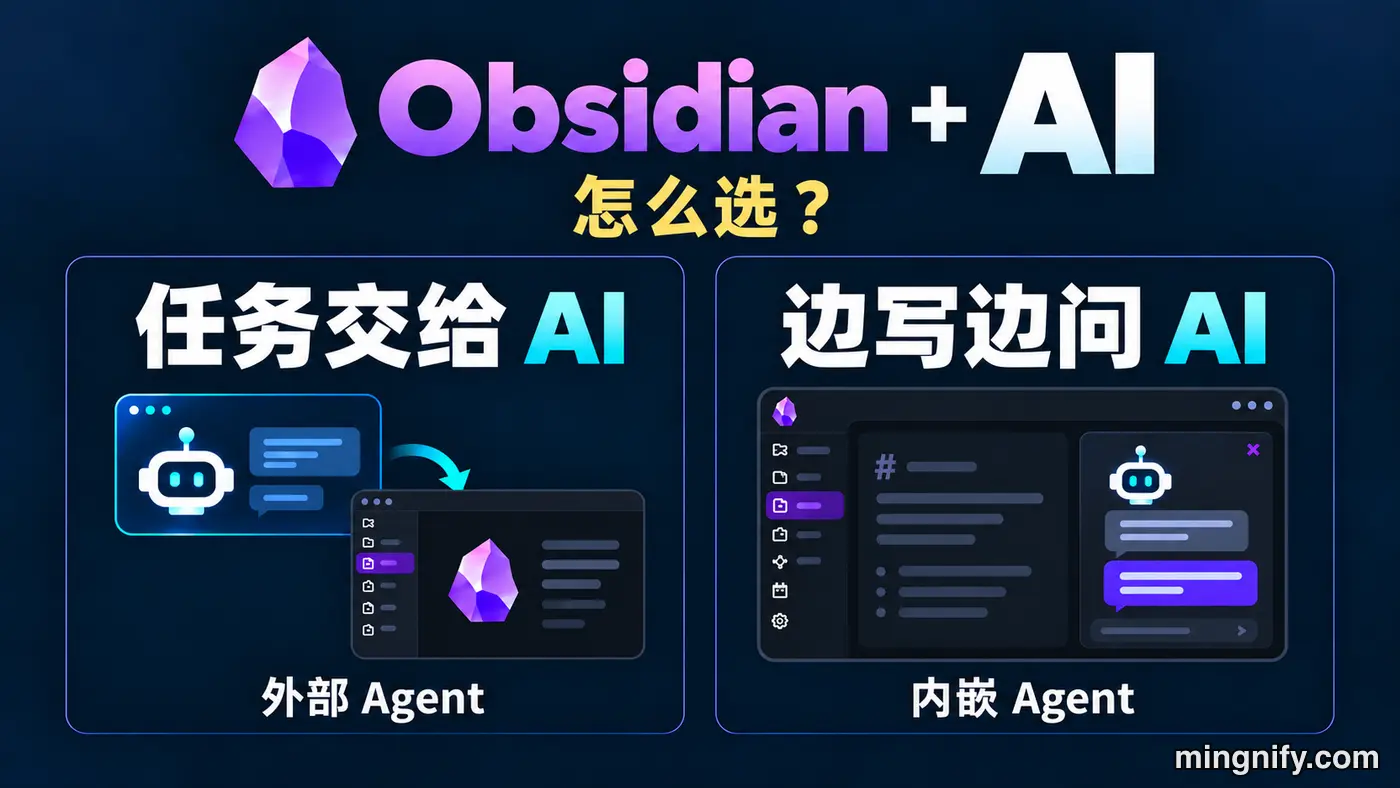 03
03为什么用 Obsidian?从本地 Markdown、双链到 AI 知识底座
📺 YouTube 视频:为什么用 Obsidian?从知识归属、双链到 AI 知识底座 为什么用 Obsidian? 很多人第一次接触 Obsidian,注意到的往往是插件、主题、关系图谱和各种工作流。可如果只看这些功能,很容易把它当成又一个笔记软件,也很难判断自己是否真的需要它。 我更看重的是 Obsidian 处理个人知识的方式: 知识以本地 Markdown 文件保存,控制权在自己手里; 分散的笔记可以通过双链和反向链接建立关系; 积累下来的资料、经验和项目上下文,可以在授权后交给不同的 AI 工具使用。 这三个特点对应三个实际问题:知识能不能长期保留,过去的积累还能不能找回来,AI 能不能继续利用这些上下文。 所以,判断…
阅读全文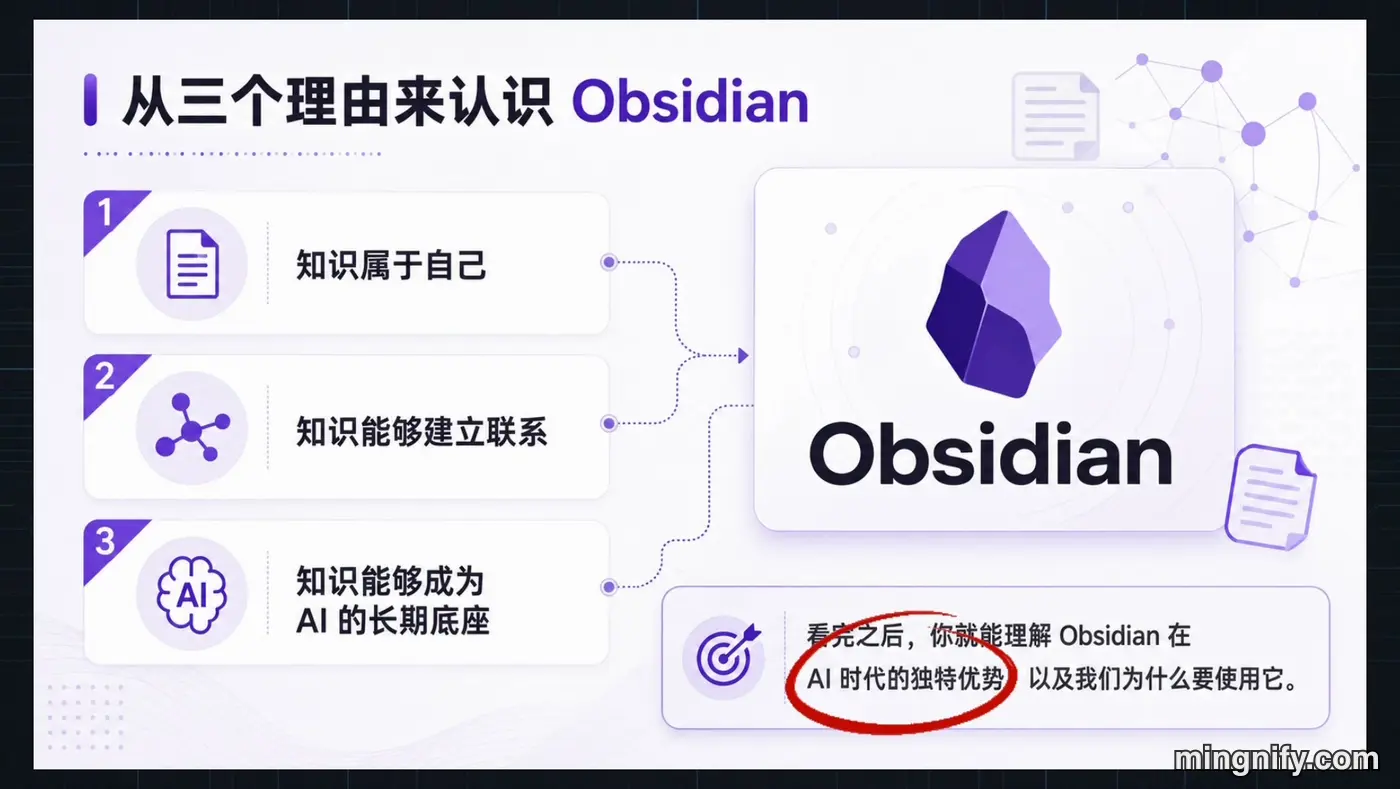 04
04Chat、Work、Codex 的区别和使用场景
视频演示 YouTube 视频:Chat、Work、Codex 的区别和使用场景 开头 ChatGPT 和 Codex 合并后,界面里出现了 Chat、Work 和 Codex 三种模式。它们到底有什么区别?什么时候该用哪个? 它们看起来都在帮人完成任务,实际的工作方式和适用场景却不一样。 先看各自适合做什么,再从入口、工作环境、上下文和交付结果来对比。这样也能解释一些日常问题:为什么会有 Work 模式、额度怎么算、记录为什么有时同步、有时不同步。 定位区别 我们先给 Chat、Work、Codex 一个最小定位:Chat 是对话和思考入口,适合提问、讨论、探索问题;Work 是知识工作和非编程任务的 Agent,适合整理资料、处…
阅读全文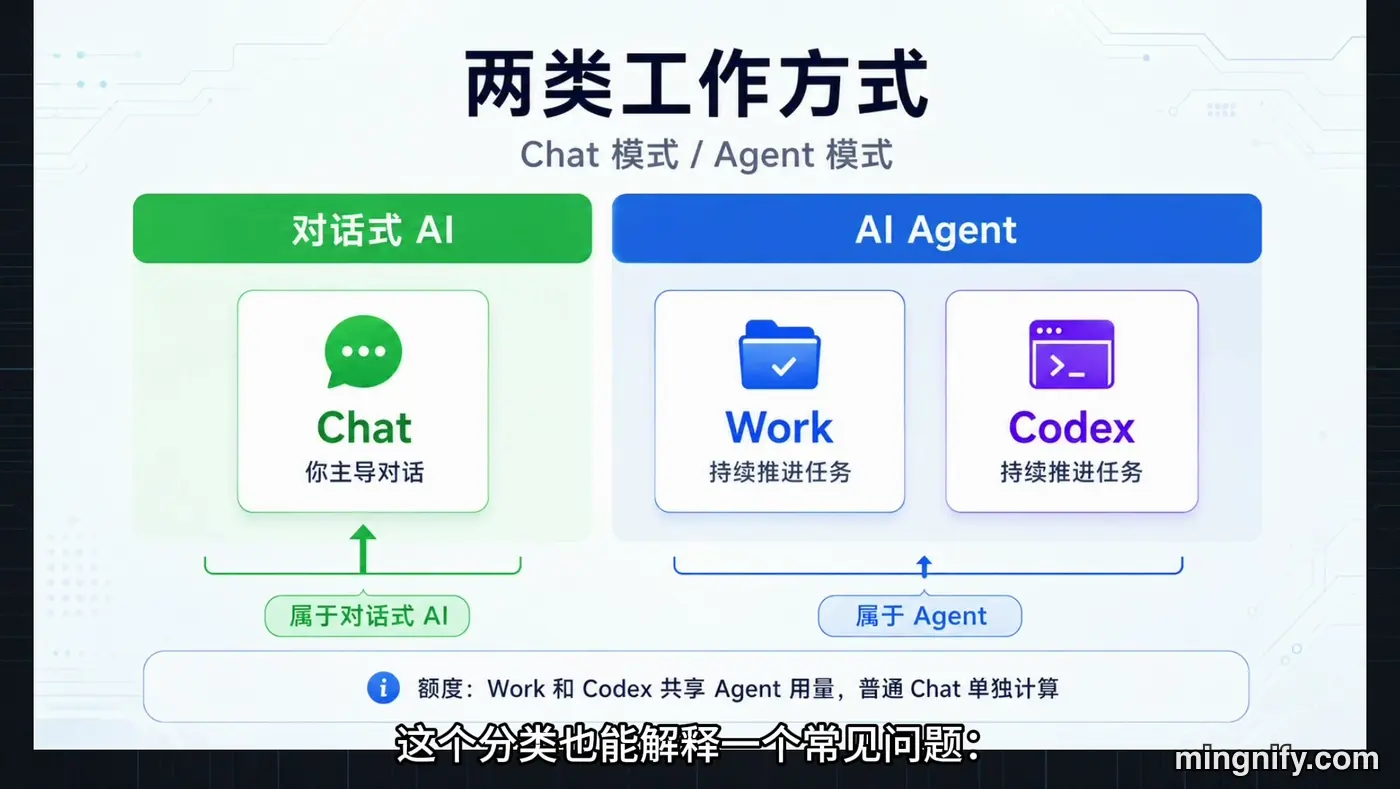 05
05Obsidian AI 知识库第一步:从 0 搭建最小可用系统,用真实场景跑通
视频演示 YouTube 视频:Obsidian搭建最小可用AI知识库 开头:Obsidian + AI 到底怎么用? 关于 Obsidian AI 知识库的教程已经不少,但真正动手时,很多人卡住的不是概念,而是第一步怎么做。 有些方案一上来就讲 Karpathy 知识库、AI Wiki、自生长知识库、Agent 系统,听起来很完整,照着做却偏重。更实际的起点,是先搭一个最小可用版本:资料能进入 Obsidian,AI 能参与处理,内容能留下来,最后能变成文章、报告、Q&A、项目资料或其他输出。 这篇文章只解决一件事:用 Obsidian 搭一个能先跑起来、后面还能扩展的 AI 知识库。不追求一步到位的全自动化,也不要求一开…
阅读全文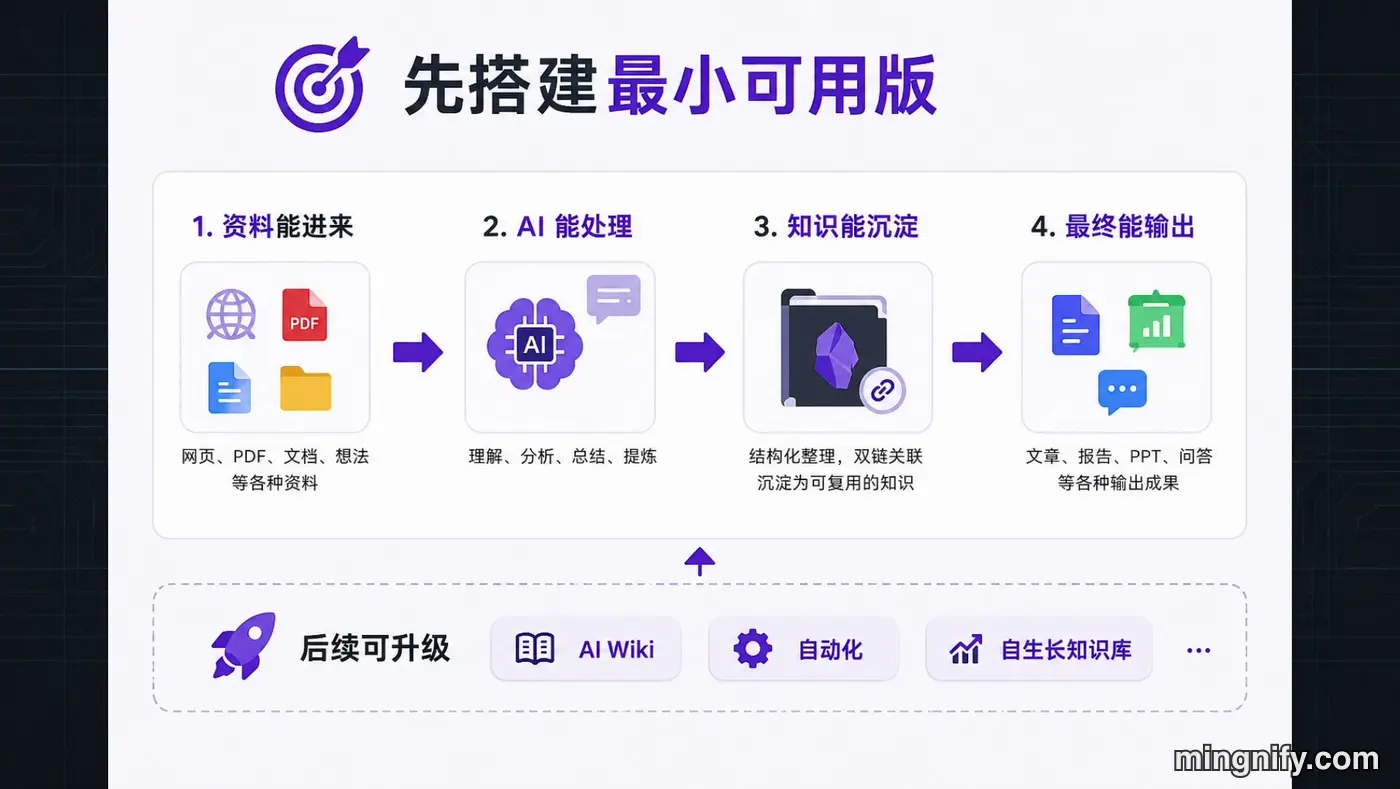 06
06Obsidian 轻松上手指南:本地 Markdown、双链、附件、关系图谱、插件和快捷入口【附入门启动包】
视频演示 如果你更习惯看操作过程,可以先看视频。文章适合用来回查步骤和概念。 YouTube 视频:10 分钟快速上手 Obsidian Obsidian 适合解决什么问题 Obsidian 难上手,不是因为功能少,而是它一上来就把 Markdown、本地文件、双链、附件、插件和快捷入口都摆到你面前。第一次打开,确实容易有点懵。 所以先别急着学完所有功能。先弄清楚一件事:Obsidian 适合用来搭建长期保存、长期积累的个人知识库。它不是最漂亮的笔记软件,也不适合拿来做团队文档协作,但个人长期使用很稳: 笔记保存在本地文件夹里,数据更容易迁移和备份。 正文使用 Markdown,人可以直接读,AI 也容易读取和处理。 双链和反向链接…
阅读全文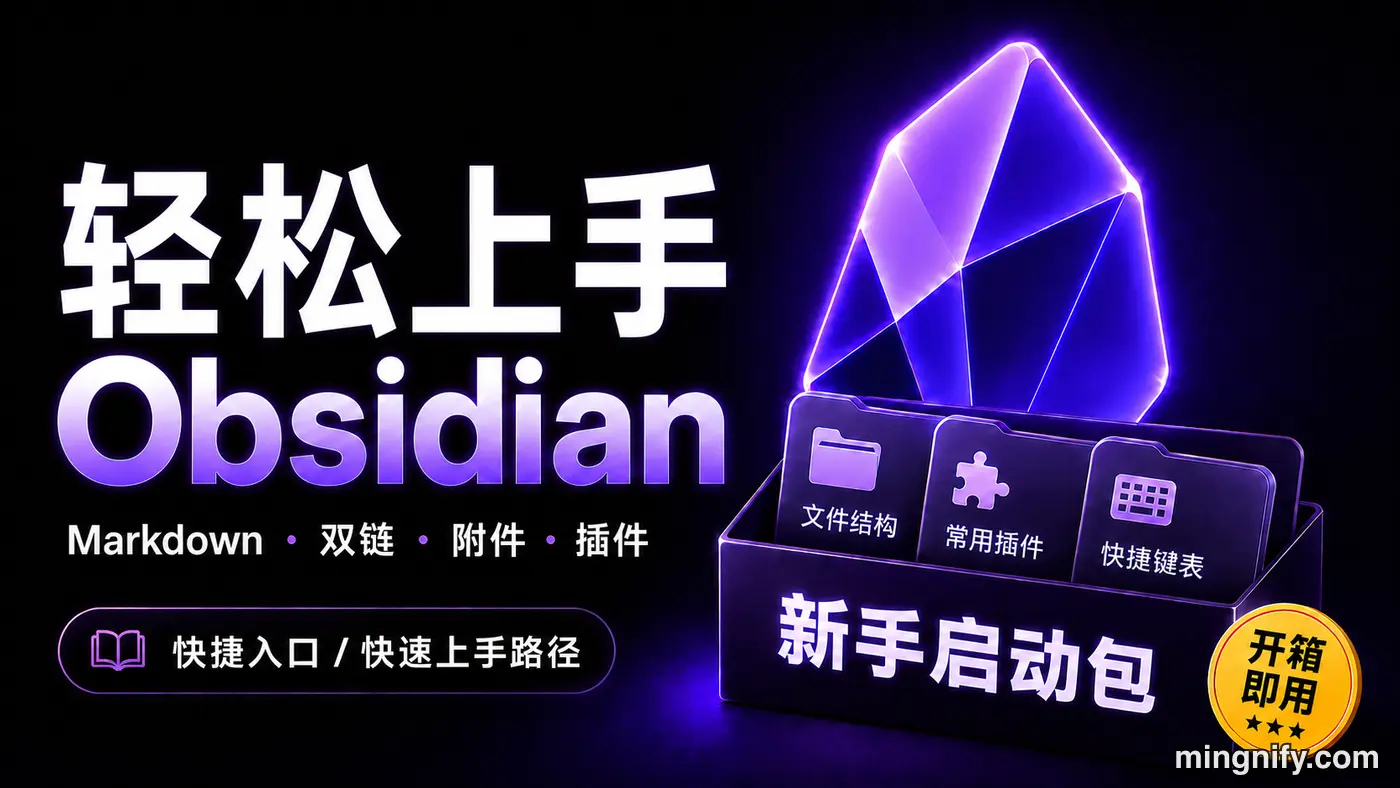 07
07Codex APP 入门到实战:用 AI 日报项目跑通 Agent 工作流
视频演示 这篇文章来自同一套视频演示,适合先快速浏览流程,再回到视频里看具体操作。 YouTube 视频:Codex APP 从入门到实战:用 AI 日报项目跑通 Agent 工作流 为什么用一个真实项目学 Codex APP 只看功能按钮,很容易知道 Codex APP 能做什么,却不知道自己该从哪里开始。更好的方式,是拿一个真实项目把完整流程跑一遍。 这个案例里,我用 Codex APP 做了一个 AI 日报网站:先整理素材,再生成页面;再接入外部资讯;最后推送到 GitHub、部署到 Netlify,并把流程沉淀成 Skill 和自动化任务。 这个项目有几个好处: 它不是纯 demo,最后会有真实网页结果。 它需要反复改页面,…
阅读全文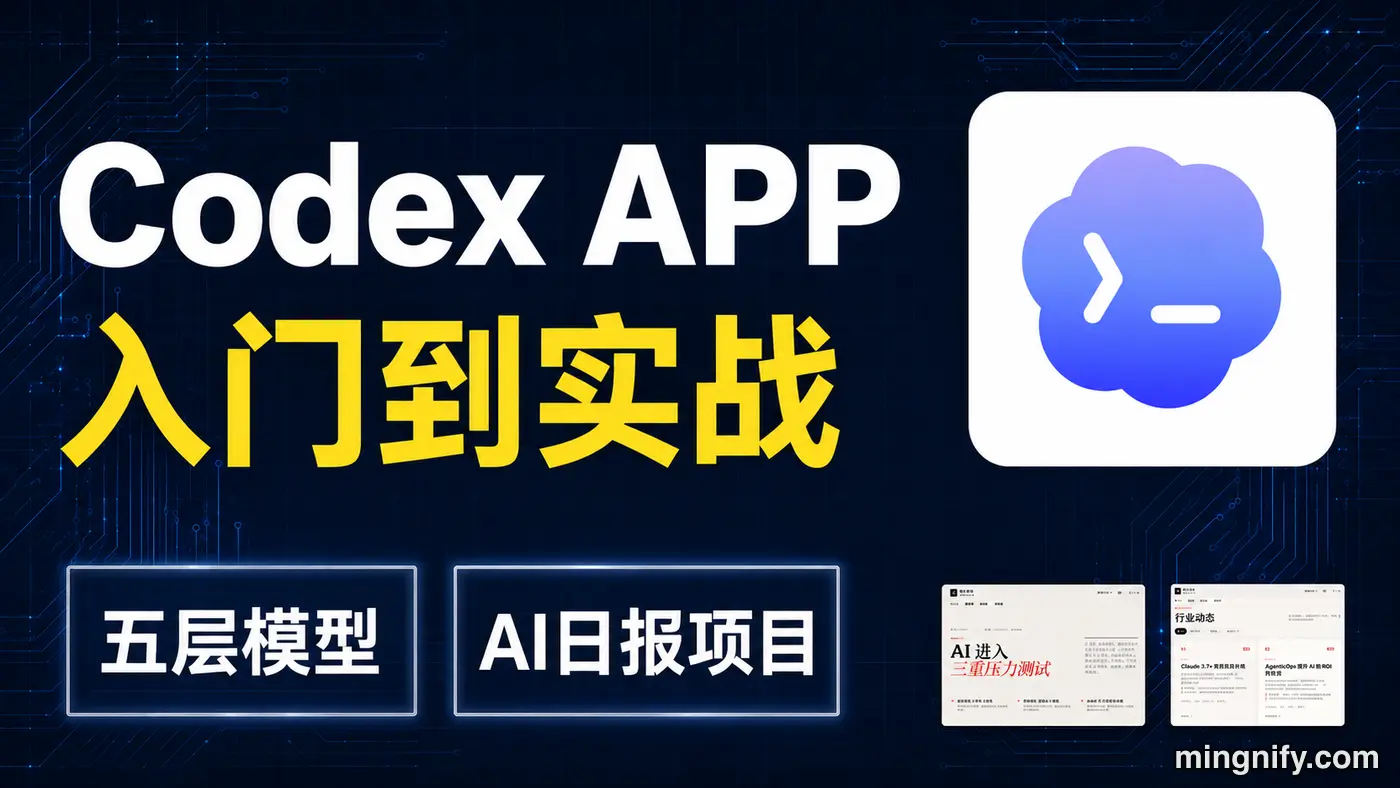 08
08Codex 核心工作流教程:看懂入口、执行环境、上下文、权限与交付
视频演示 本节你可以直接观看完整演示,了解 Codex 如何从接收任务走到最终交付。 📺 YouTube 视频:一次搞懂 Codex 核心工作流:入口、环境、上下文、权限、交付 为什么需要重新理解 Codex 本节你将知道,为什么只记 App、CLI、Skills 等功能名,仍然很难真正用好 Codex。 很多人把 Codex 理解成一个写代码工具,或者 ChatGPT 里的编程功能。这个理解不算错,但太窄了。 Codex 真正有价值的地方,是它能进入项目环境,读取文件、修改内容、运行命令、检查结果,再继续修复。它不只是回答问题,而是在真实工作环境里完成任务。 因此,学习 Codex 的重点不是背功能,而是看懂一条完整链路: 入口…
阅读全文 09
09Codex 应用快照(Appshots)使用指南:真正有用的不是截图
引言 Codex 最近加了一个新功能:应用快照(Appshots)。 我一开始以为它只是一个更顺手的截图入口。试了一下才发现,重点不在截图,而在于少解释上下文。 平时让 AI 帮忙,麻烦的往往不是提问本身,而是把现场讲清楚。你要复制一段文字,截一张图,贴一个链接,再补充“我现在看到的是这个页面”“这个报错来自这里”“前面还有一段代码没截到”。这些动作单独看都不大,但加起来很烦。 应用快照做的事,就是把这个过程缩短一点。它会把当前前台窗口的画面、窗口里可用的文本,以及一部分应用状态,一起放进 Codex 对话里。 问题不在截图,而在上下文 普通截图只能告诉 AI:屏幕上现在长什么样。 但很多工作场景里,光有一张图是不够的。网页可能只露…
阅读全文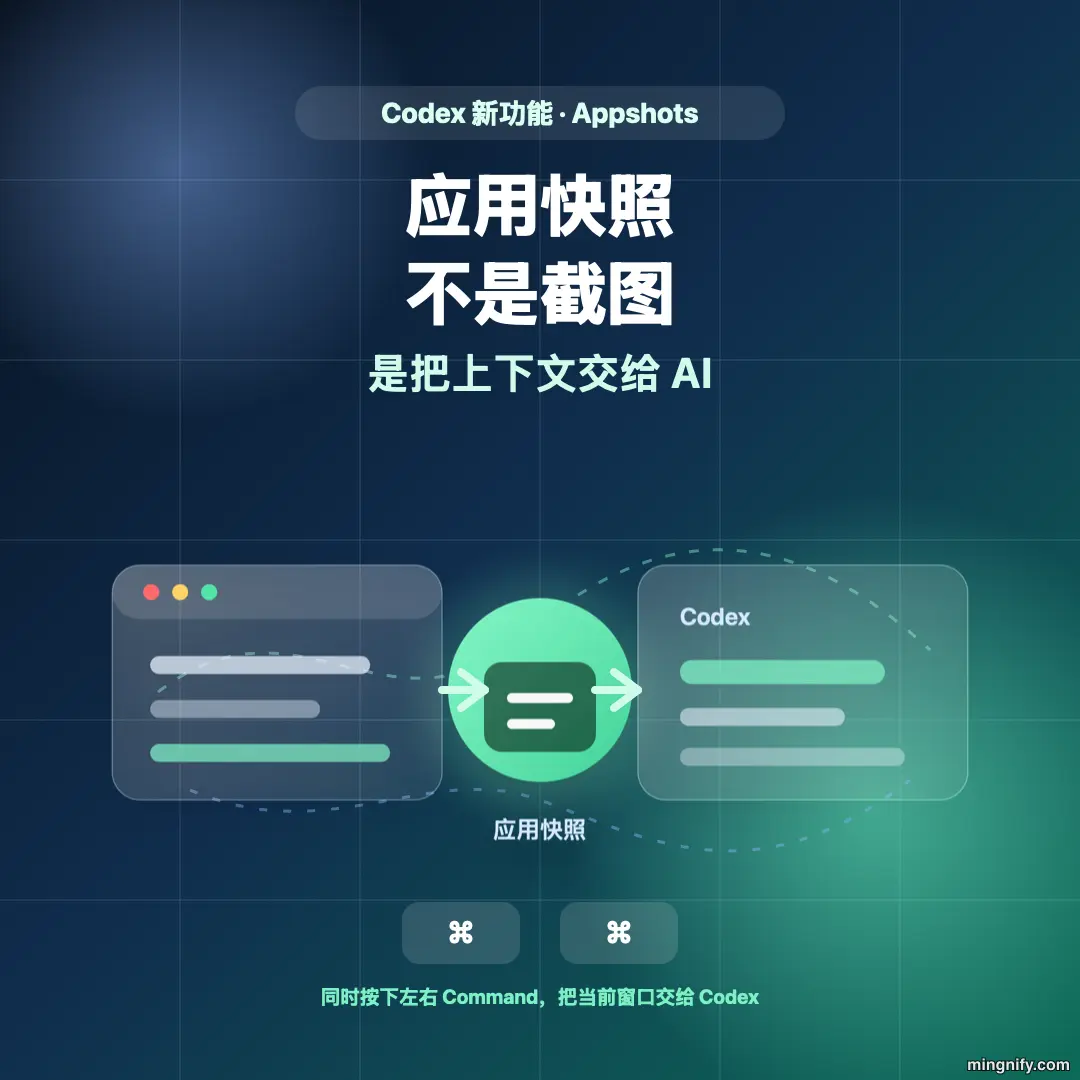 10
10Codex 远程控制实战教程:多设备连接配置,用手机控制电脑上的 Codex 做 PPT、网页和小游戏
视频演示 📺 前往 YouTube 观看完整视频演示:手机也能让电脑上的 Codex 干活?实测 Codex 远程控制:多设备连接、PPT、网页和小游戏开发 前言 以前用 Codex,基本都得坐在电脑前。哪怕只是让它改个页面、跑个项目,也要守着终端和编辑器。 现在可以换一种用法了:手机拿起来,直接给电脑上的 Codex 发任务。电脑负责干活,手机负责指挥。 这次我主要测了三个场景: 用手机控制电脑做 PPT 用手机控制电脑开发 HTML 页面,并推送到 GitHub 用 MacBook Pro 控制 Mac mini,远程做一个小游戏 测完之后,我的感觉很明确:Codex 远程控制不是把手机变成开发机,而是把手机变成 AI 任务控…
阅读全文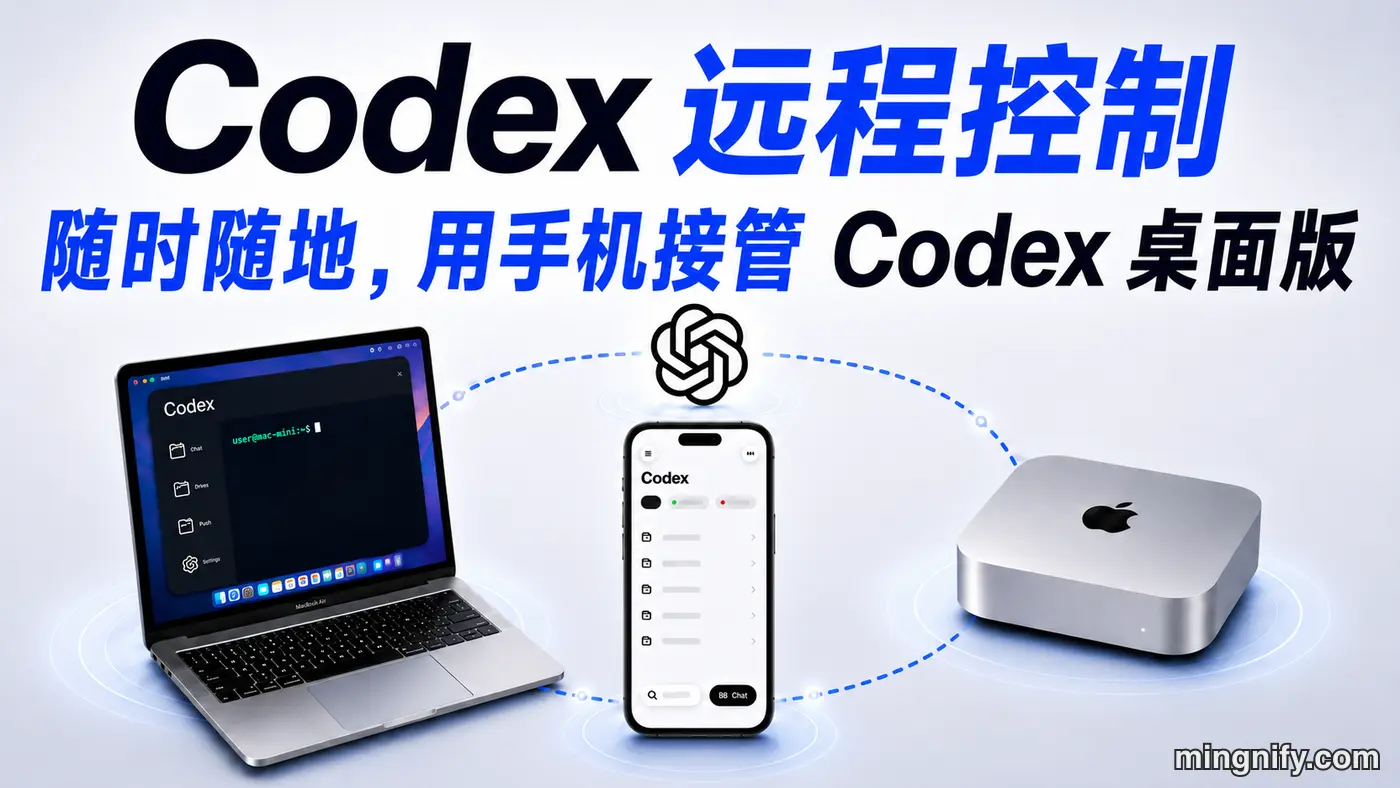 11
11Tab Out 使用指南:把新标签页变成浏览器任务控制台
引言:标签页太多,真的很烦 很多人的浏览器都有同一个问题:标签页越开越多。 查资料开几个,写文章开几个,调试项目开几个,邮箱、GitHub、YouTube 又长期挂着。到最后,顶部只剩一排小图标。想找一个页面,只能靠猜。 更麻烦的是: 关掉怕之后还要用; 不关又太乱; 放进收藏夹,收藏夹也会变成垃圾堆; 重复打开几次,自己还没发现。 Tab Out 解决的就是这个问题:把 Chrome 新标签页变成一个标签页控制台。你打开新标签页,就能看到当前所有打开的页面,再决定哪些跳转、哪些关闭、哪些先保存。 项目地址:https://github.com/zarazhangrui/tab-out Tab Out 是什么? Tab Out 是一…
阅读全文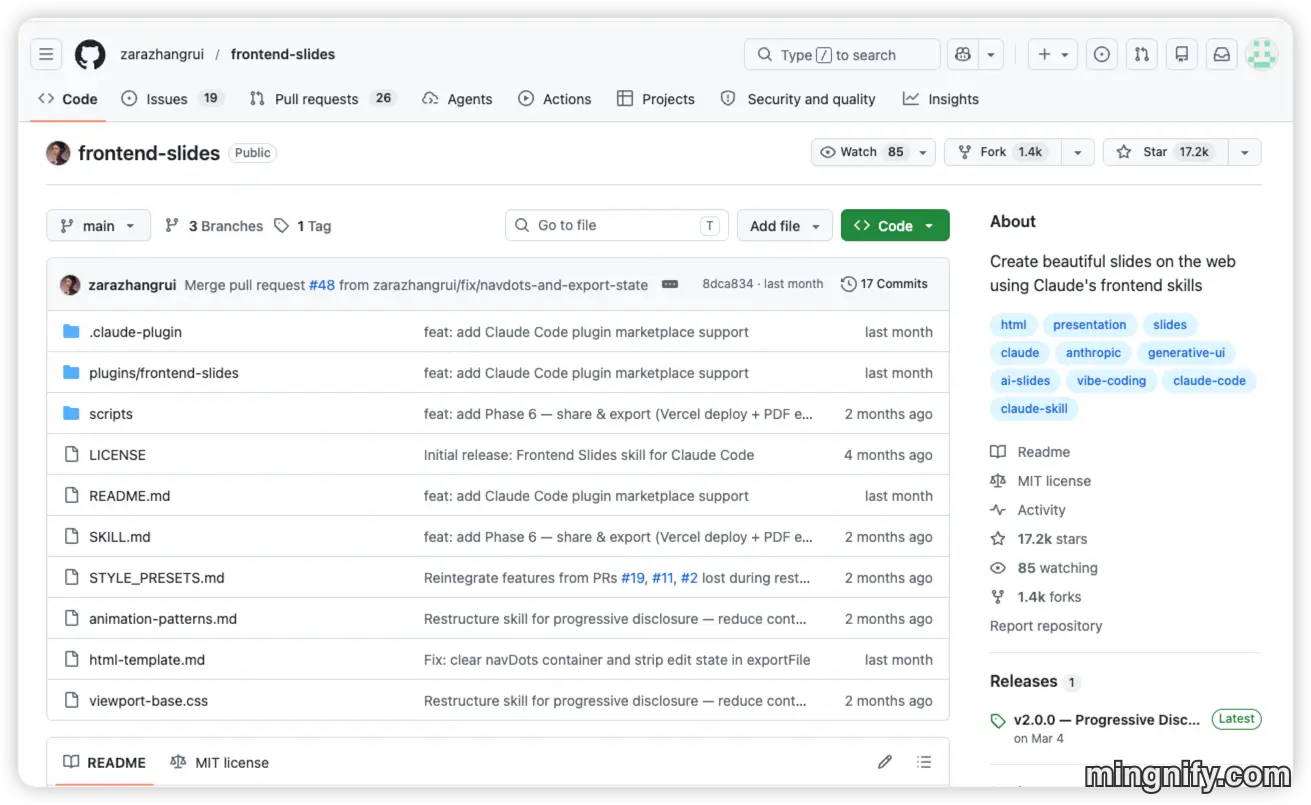 12
12frontend-slides skill:生成可分享、可部署的网页 PPT
如果你经常做 PPT,大概率遇到过这些问题: 有想法,但排版很耗时间。 AI 生成的 PPT 太像模板。 NotebookLM 这类工具导出的内容不好改。 PPT 发出去后,字体、动画、版本兼容又容易出问题。 frontend-slides 换了一个思路:不先生成传统 PPT,而是直接生成网页演示文稿。 它是一个 Claude Code Skill,可以从零创建演示文稿,也可以把已有 PPTX 转成网页版本。最后通常会得到一个自包含 HTML 文件,里面有 CSS、JavaScript、动画和导航逻辑。用浏览器打开就能演示,也可以部署成链接发给别人。 它是什么 frontend-slides 是一个制作 HTML 演示文稿的 Age…
阅读全文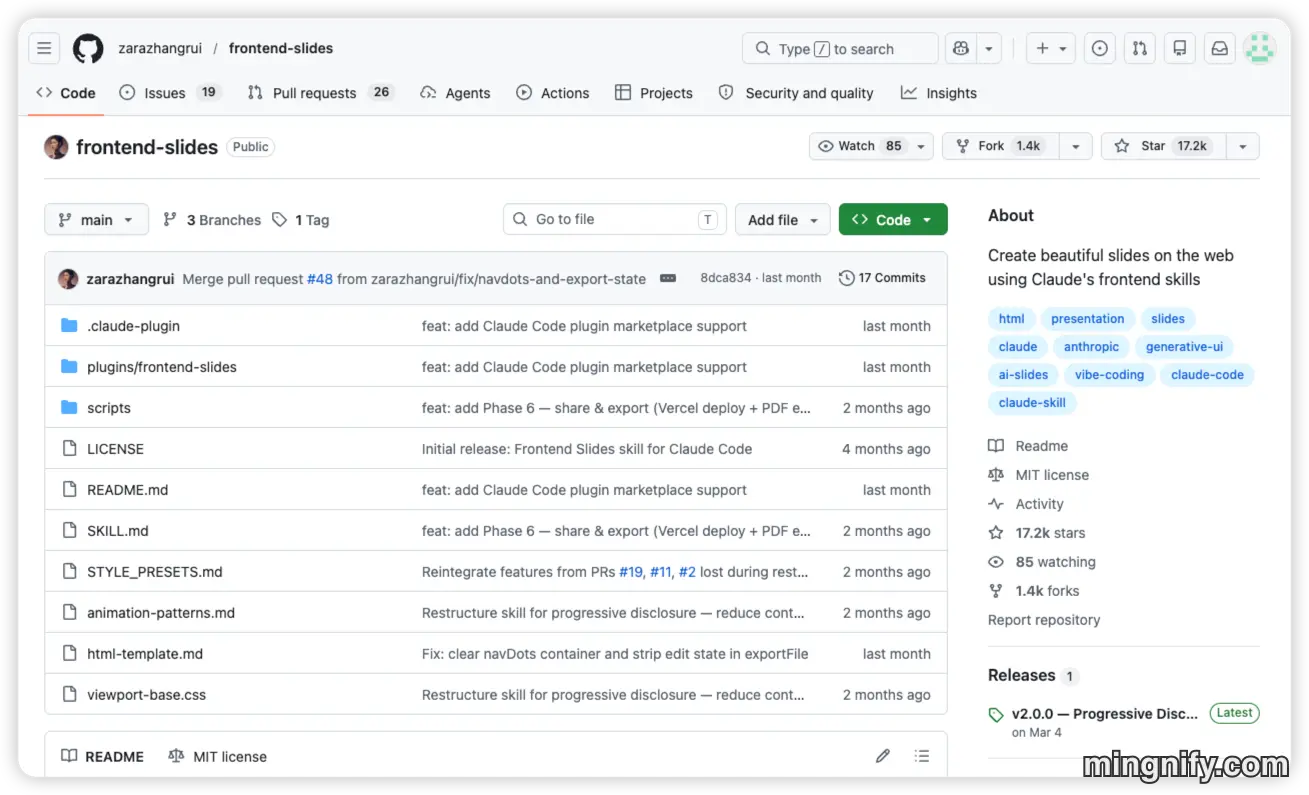 13
13注册谷歌账号指南:从准备材料到安全设置,新手一次看懂
很多海外工具都需要谷歌账号,比如 Gmail、YouTube、Google Drive、Google Docs、Google Play、Google Ads、Google Analytics。很多网站也支持「使用 Google 登录」。如果你要做出海业务、内容创作、独立站、AI 工具使用,或只是想用海外服务,先注册一个稳定可用的谷歌账号会方便很多。 这篇文章按新手能看懂的方式,讲清楚注册前准备、注册步骤、常见问题和注册后的安全设置。 说明:本文根据 Google 官方帮助文档整理。不同国家/地区、设备和账号状态下,页面文案可能略有不同,请以你实际看到的页面为准。 谷歌账号和 Gmail 是一回事吗? 不是一回事。 谷歌账号:用来登录…
阅读全文 14
14Obsidian 接入 AI 方法全解析:AI 插件、AI IDE、插件+CLI 工具、Obsidian CLI + Agent
视频演示 📺 前往 YouTube 观看完整视频演示:Obsidian +AI 全解析:插件 / AI IDE 管理 vault /插件+CLI Agent / Obsidian CLI 自动化 📺 前往 B 站观看完整视频演示:Obsidian + AI 全解析:插件 / AI IDE 管理 vault / 插件+CLI Agent / Obsidian CLI 自动化 前言 Obsidian 是 AI 时代首选的知识管理利器。 Obsidian + AI非常重要。 梳理 Obsidian 接入 AI 各种方法,并且分享我的极致简洁的方案。 Obsidian接入AI的各种方法 我们先建立一个清晰的分类框架,弄明白不同接入方式到…
阅读全文 15
15Obsidian Skills详解:Obsidian 接入 AI 的官方技能集合
项目简介 obsidian-skills 是 kepano 维护的一套 面向 Obsidian 的 Agent Skills 集合。它遵循 Agent Skills 规范,因此不只适用于某一个 AI 工具,而是可以给 Claude Code、Codex CLI 这类兼容 Agent 直接使用。 项目地址:https://github.com/kepano/obsidian-skills 如果把 Obsidian 里的内容分成几层来理解,这套 skill 基本覆盖了三类最常见的需求: 写 Markdown 笔记时,要懂 Obsidian 语法 做结构化内容时,要会操作 Bases 和 Canvas 处理外部网页时,要能先清洗成干净的…
阅读全文 16
16VSCode 使用指南
引言 在现代软件开发中,选择一款合适的编辑器至关重要。Visual Studio Code(简称 VSCode)凭借其轻量级核心、强大的插件生态以及微软的背书,已成为全球开发者首选的集成开发环境(IDE)。本文将带你深度探索 VSCode 的配置与使用。 概况 VSCode 是一款全平台开源免费的代码编辑器,支持 Windows、macOS 和 Linux。它不仅能通过丰富的插件集成代码运行、调试、Git 版本控制、SSH 远程连接、Docker 管理及 AI 助手等功能,甚至还提供了网页版,允许开发者在浏览器中随时随地开展工作。 使用指南 基础初始化 中文界面设置:按下快捷键 Ctrl+Shift+P,输入“configure l…
阅读全文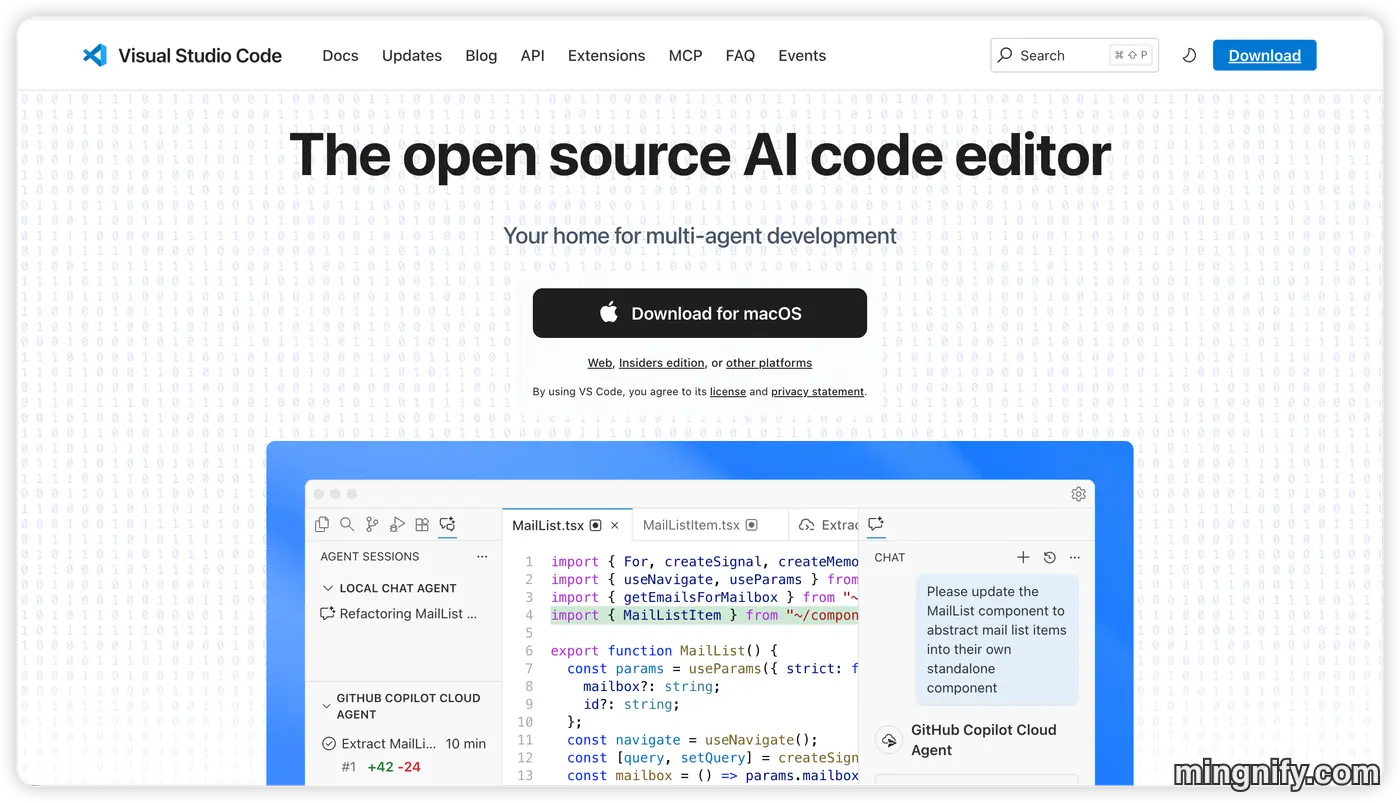 17
17Screen Studio 使用指南
引言 在日常教学、工具分享或产品展示中,高质量的屏幕录影是传达信息的关键。然而,传统的录屏软件往往功能单一,后期剪辑时添加缩放动画和特效费时费力。Screen Studio 的出现彻底改变了这一现状,它不仅能录制屏幕,还能自动通过 AI 算法优化画面,让你的视频瞬间拥有专业级的质感。 概况 Screen Studio 是一款专为 MacOS 系统打造的屏幕录影与编辑神器。它最大的特色在于其“全自动”的后期处理能力,能够自动追踪鼠标轨迹并实现丝滑的缩放(Zoom in/out)效果。即使是新手,也能通过简单的操作录制出具有大片既视感的演示短片。虽然其对电脑性能有一定要求,且目前仅支持 Mac 系统,但其带来的生产力提升是不言而喻的。…
阅读全文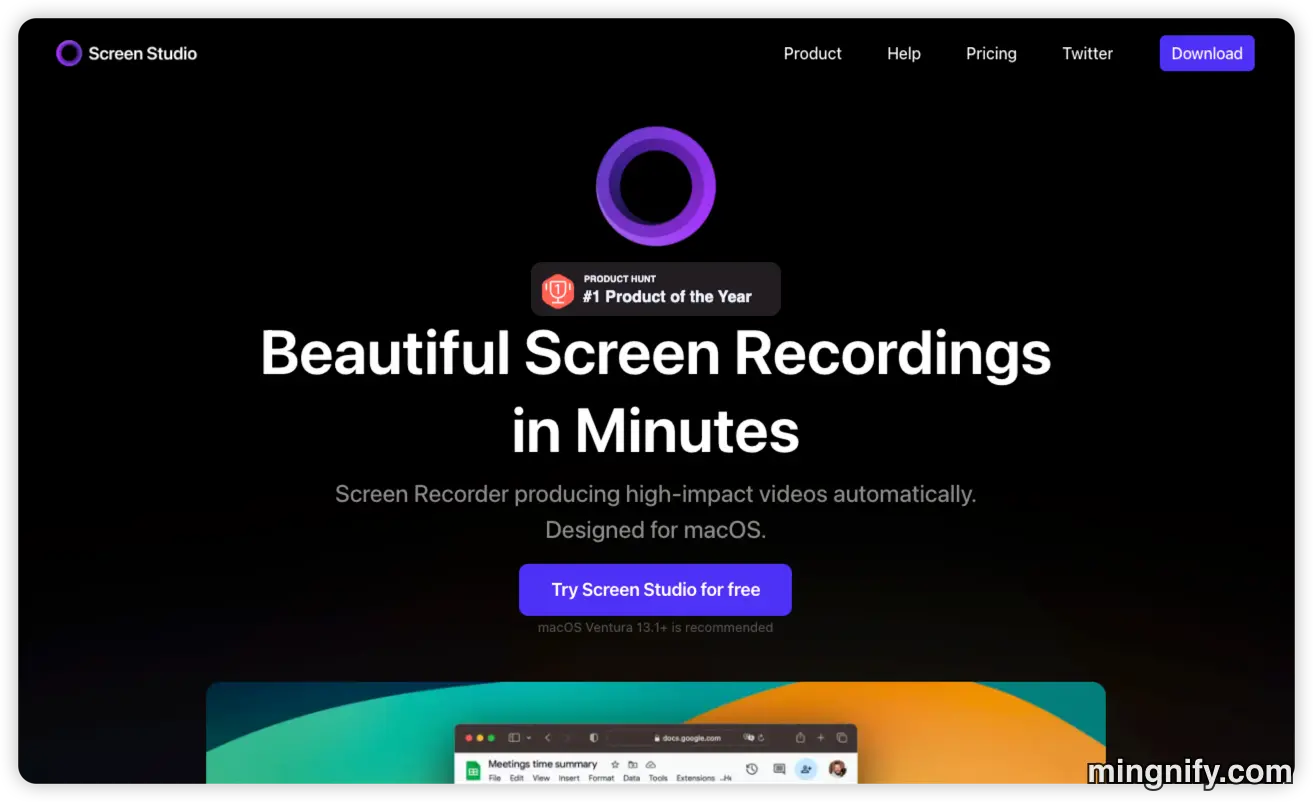 18
18Codex完全使用指南
引言 随着 GPT-5.x-Codex 的持续演进,AI 编程助手已经从“代码补全工具”进化为能够理解项目上下文、执行多步任务并调用外部工具的智能代理。Codex 的价值,也不再只是“帮你写几行代码”,而是逐渐变成开发者工作流中的协作对象:它能读代码、改代码、跑命令、做校验,甚至帮你把重复工作自动化。本文将带你从零开始,系统梳理 Codex 的核心能力、使用入口与进阶技巧。 概况 Codex 是由 OpenAI 推出的 AI 编程代理,可以理解为一套“同一能力、多个入口”的产品体系。它的核心并不是某一个固定界面,而是围绕开发者工作流展开的一组入口和扩展方式。 目前,OpenAI 官方更清晰地把 Codex 分成四个主要使用入口: C…
阅读全文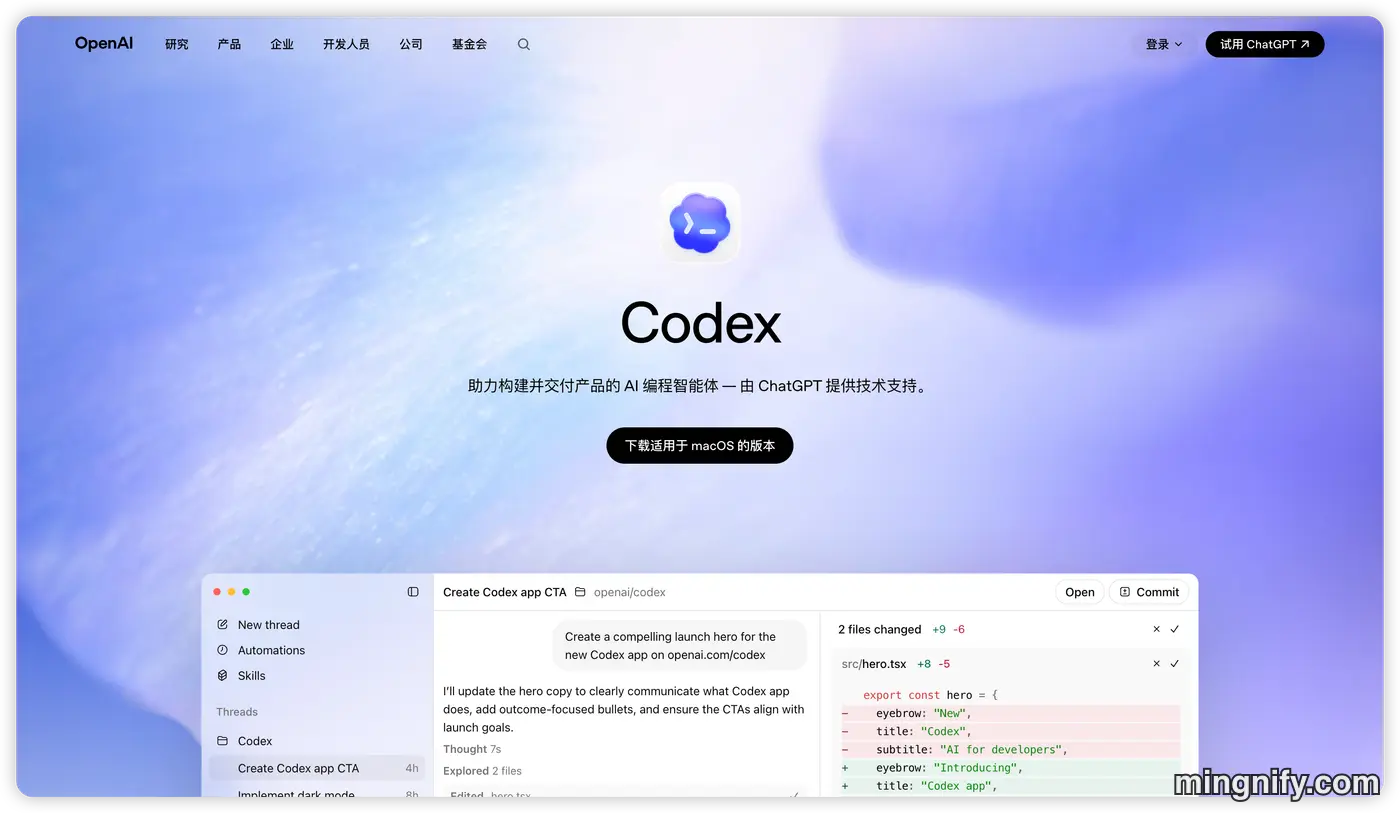 19
19Deskflow 使用指南:多设备无缝共享键鼠的终极方案
如果你在日常工作和生活中需要同时操作多台电脑,你可能会面临桌面上堆满多套键盘鼠标,或者使用传统硬件KVM切换器时产生的卡顿和延迟问题。为了解决这些痛点,你可以尝试使用 Deskflow——一款强大且免费开源的软件KVM解决方案。尤其是最近,我开始使用 Mac mini 来养小龙虾之后,就更加需要频繁调用两个Mac 电脑。 什么是 Deskflow? Deskflow 是一款可以通过网络(如WiFi)共享键盘、鼠标和剪贴板的软件。它不仅是知名商业软件 Synergy 的上游开源社区版本,而且完全免费、没有任何使用限制。使用 Deskflow,你只需一套键鼠,就能像操作多显示器一样,让鼠标在不同主机的屏幕之间无缝滑动穿梭,完全感受不到网…
阅读全文 20
20OpenClaw接入通讯渠道:飞书
在人工智能向着“自主代理(Agent)”演进的当下,单一的网页对话框已经无法满足我们对于自动化办公的期待。OpenClaw(原名 Clawdbot)作为一个开源、本地优先的 AI 代理网关应运而生,它能让大模型在你的电脑或服务器上 7X24 小时运行。 通过独特的 Gateway-Node 架构,OpenClaw 突破了传统聊天机器人的限制,不仅支持跨平台持久记忆,还能直接操作电脑、浏览网页、执行 Shell 命令、管理文件,并无缝接入飞书等通讯平台。 本篇文章将手把手教你如何将 OpenClaw 接入飞书,把强大的 AI 助理“请”进你的日常工作流! 第一步:环境准备与安装 OpenClaw OpenClaw 极为轻量,单核 CP…
阅读全文