Codex完全使用指南
|总字数:2k|阅读时长:6分钟|浏览量:
随着 GPT-5.x-Codex 的持续演进,AI 编程助手已经从“代码补全工具”进化为能够理解项目上下文、执行多步任务并调用外部工具的智能代理。Codex 的价值,也不再只是“帮你写几行代码”,而是逐渐变成开发者工作流中的协作对象:它能读代码、改代码、跑命令、做校验,甚至帮你把重复工作自动化。本文将带你从零开始,系统梳理 Codex 的核心能力、使用入口与进阶技巧。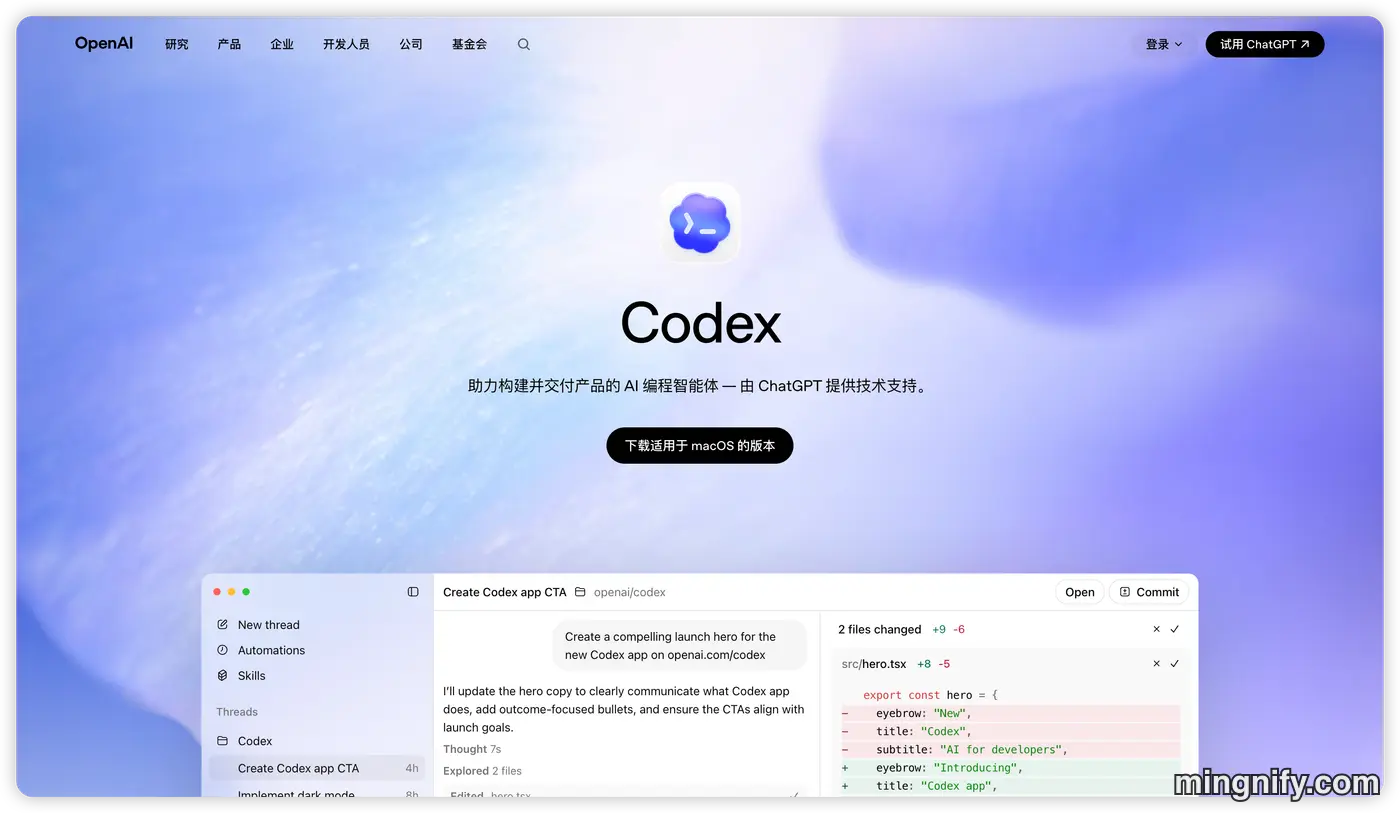
Codex 是由 OpenAI 推出的 AI 编程代理,可以理解为一套“同一能力、多个入口”的产品体系。它的核心并不是某一个固定界面,而是围绕开发者工作流展开的一组入口和扩展方式。
目前,OpenAI 官方更清晰地把 Codex 分成四个主要使用入口:
- Codex App:桌面端的任务中枢,适合多任务并行、长任务协作和结果审阅。
- Codex CLI:本地终端入口,适合在命令行里直接让 Codex 读写文件、运行命令、修复问题。
- Codex Web:网页端 / 云端入口,适合在浏览器里发起任务、跟踪进度和审阅结果。
- Codex IDE Extension:集成在 VS Code、Cursor、Windsurf 等 IDE 中,适合在本地开发时借助选中文本、当前文件和项目上下文快速交互。
除此之外,Codex 还可以通过更高阶的方式扩展能力:
- Skills:把可复用的工作流、脚本和说明打包给 Codex 使用。
- MCP:让 Codex 调用外部工具和数据源。
- Automations:让 Codex 按计划在后台执行重复任务。
- SDK / App Server:更偏开发者集成层,适合把 Codex 能力接入自己的工作流或产品。
在使用 Codex 之前,部分开发者需要解决账号、网络和工具三个核心问题。
- 安装 AI 编程工具:推荐安装 VS Code、Trae 或 Cursor。
- 准备账号:Codex 通常通过 ChatGPT 订阅或相应的开发者账户体系接入;不同入口对应的可用计划、地区与权限可能不同,建议以官方页面的最新说明为准。
- 网络环境:确保能稳定访问 OpenAI 服务,否则登录、同步和云端任务都可能受影响。
- 明确使用场景:先想清楚你是想在终端里干活,还是在 IDE 里联动,或者想让 Codex 做云端任务。不同入口的体验差异很大。
CLI 是 Codex 的灵魂,推荐所有开发者优先尝试。
- 安装环境:先确保电脑上有 Node.js,终端环境正常。
- 执行安装:在终端输入
npm i -g @openai/codex,或使用 Homebrew 安装对应版本。 - 启动登录:输入
codex启动后,系统会弹出浏览器登录页面,按提示完成 ChatGPT 授权。 - 模型切换:不同版本的 Codex 会提供不同的默认模型和可选项。你可以通过
/model查看并切换当前支持的模型;如果目标是长线编程任务,优先关注 Codex 系列模型,而不是只盯着通用聊天模型。 - 更新方式:当你想升级到最新版本时,可以使用对应的升级命令刷新本地安装。
以 VS Code 为例,在扩展商店搜索“Codex”安装即可。安装后,IDE 左侧会出现 OpenAI 相关入口,点击进入并按照新手引导完成初始设置。建议根据项目需求配置语言偏好,并优先让 Codex 使用当前打开文件、选中文本和项目根目录中的上下文。
Codex 能够覆盖软件开发的生命周期,以下是其最具代表性的应用:
- 代码生成与优化:通过自然语言描述需求,Codex 可以一次性生成结构完整、可继续迭代的代码。
- 自动化 Debug:它能够识别代码逻辑漏洞,结合测试和命令执行能力进行排查与修复。
- 架构与重构建议:针对现有项目提供重构方案,帮助你把“能跑”逐步变成“好维护”。
- 云端协作:在 Codex Web 端绑定 GitHub 账号后,可以直接在云端修改代码并创建 Pull Request,减少本地环境切换成本。
- 重复任务自动化:适合处理固定流程,比如审阅、整理、生成报告、更新文件等。
MCP(Model Context Protocol)是 Codex 的“工具箱”,允许 AI 调用外部工具。
- 配置方式:在
.codex文件夹下的config.toml文件中添加配置。你可以把它理解成“让 Codex 多接几只手和几双眼睛”。 - 典型用途:例如接入 Excel MCP Server 后,AI 可以直接读取或生成表格数据;接入文档类 MCP 后,可以在对话中检索最新技术文档;接入内部系统后,还能把 Codex 从“会写代码”扩展成“会做事”。
你可以为 Codex 打造专属的功能。
- 创建方法:在配置文件的
prompts文件夹下新建.md文件,文件名即为指令名。 - 参数传递:在 Markdown 文件中定义占位符,例如定义一个
Git_Diff.md指令,执行/git_diff branch1 branch2即可让 AI 自动分析两个分支的差异并生成自然语言总结。 - 适合场景:如果你经常让 Codex 做同类任务,比如代码审查、版本对比、接口说明、文档整理,那么自定义指令会非常省时间。
- 初始化指令:使用
/init命令让 Codex 通读当前文件夹,它会生成一个context.md文件。 - 优势:此后对话会更容易带上项目级上下文,让 AI 更快理解项目的技术栈、目录结构和业务约束。
- 建议:如果项目较大,尽量先让 Codex 建立整体认知,再让它做具体修改,这样返工率会更低。
如果你希望在某些场景下使用国产模型,可以在 config.toml 中配置自定义模型(如接入魔搭社区 ModelScope 的 API)。配置环境变量存储 API Key 后,Codex 即可调用对应模型。
- 提醒:如果你使用的是非官方模型,建议把重点放在“能否稳定完成任务”而不是“是否完全兼容官方体验”。越是长任务、工具调用越多,模型差异越明显。
Codex 不只是一个插件,而是一套跨端的 AI 编程代理体系:从终端的自动化脚本,到桌面端的多任务协作,再到网页端和 IDE 内的上下文交互,它正在改变程序员与代码交互的方式。对一篇长效博客来说,最值得保留的不是某个短期模型名,而是 Codex 的工作流、入口结构和使用方法。随着 MCP、Skills 和 Automations 的普及,Codex 未来会越来越像开发者真正的“全能副驾”。
随着不断探索,持续更新。
- 网络报错:通常是网络环境配置不当,需确保浏览器和终端均能正常访问 OpenAI。
- 登录失败:请确认账号是否拥有对应权限,或尝试清除浏览器缓存重试。
- 自定义模型 Bug:使用非官方模型时,AI 可能更倾向于用 shell 命令修改文件,此时可以通过 Prompt 引导其使用自带的
apply-patch工具以提升稳定性。