AI 绘画实战指南 Vol.3:ComfyUI 节点式工作流
约 1795 字大约 6 分钟...
ComfyUI 是目前最具扩展性的全平台 AI 绘画与视频生成工具。与其说它是一款软件,不如说这是一套以“节点流”(Node-based Workflow)为核心的可视化创作系统。在这里,模型、采样、控制与后处理不再是黑盒中的参数,而是可拆解、可组合、可复用的逻辑模块。
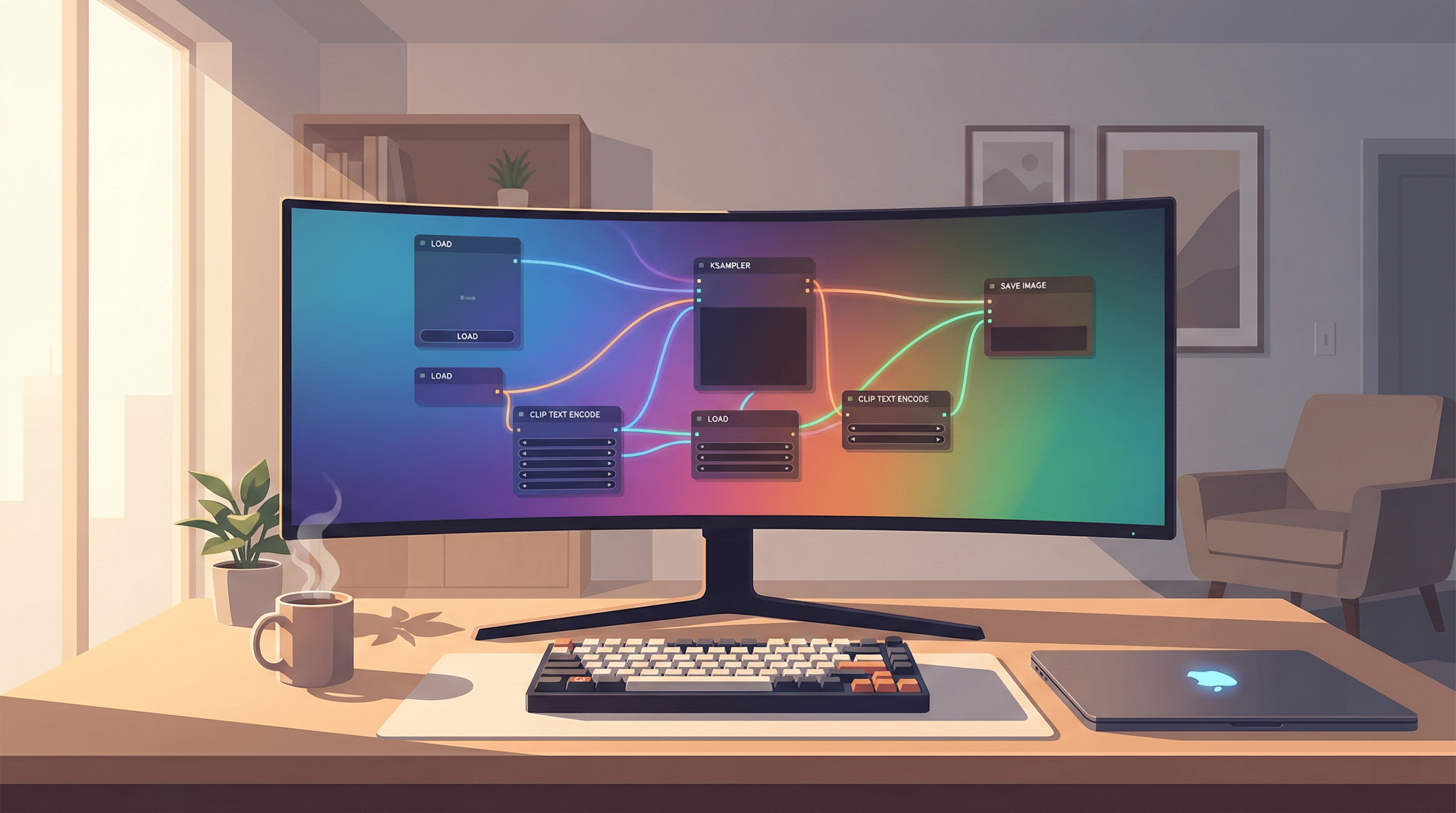
相比强调“开箱即用”的 WebUI,ComfyUI 的核心优势在于效率与硬件包容性。其内置的显存—内存交换机制(Smart Memory Management),能动态加载模型权重,将暂时闲置的数据卸载至内存。这种“以时间换空间”的策略,让 4GB 显存的老旧设备也能运行 SDXL 甚至 FLUX 等大模型,极大地降低了高画质生成的硬件门槛。
此外,ComfyUI 拥有极活跃的扩展生态。不仅兼容最新的扩散模型、SVD 视频生成与各类 ControlNet 控制节点,还能无缝接入 OpenAI、Gemini 等云端 API。本地算力不足时,可以通过节点将任务分发至云端,实现“混合算力”工作流。简言之,ComfyUI 不做预设,而是提供构建流水线的能力。
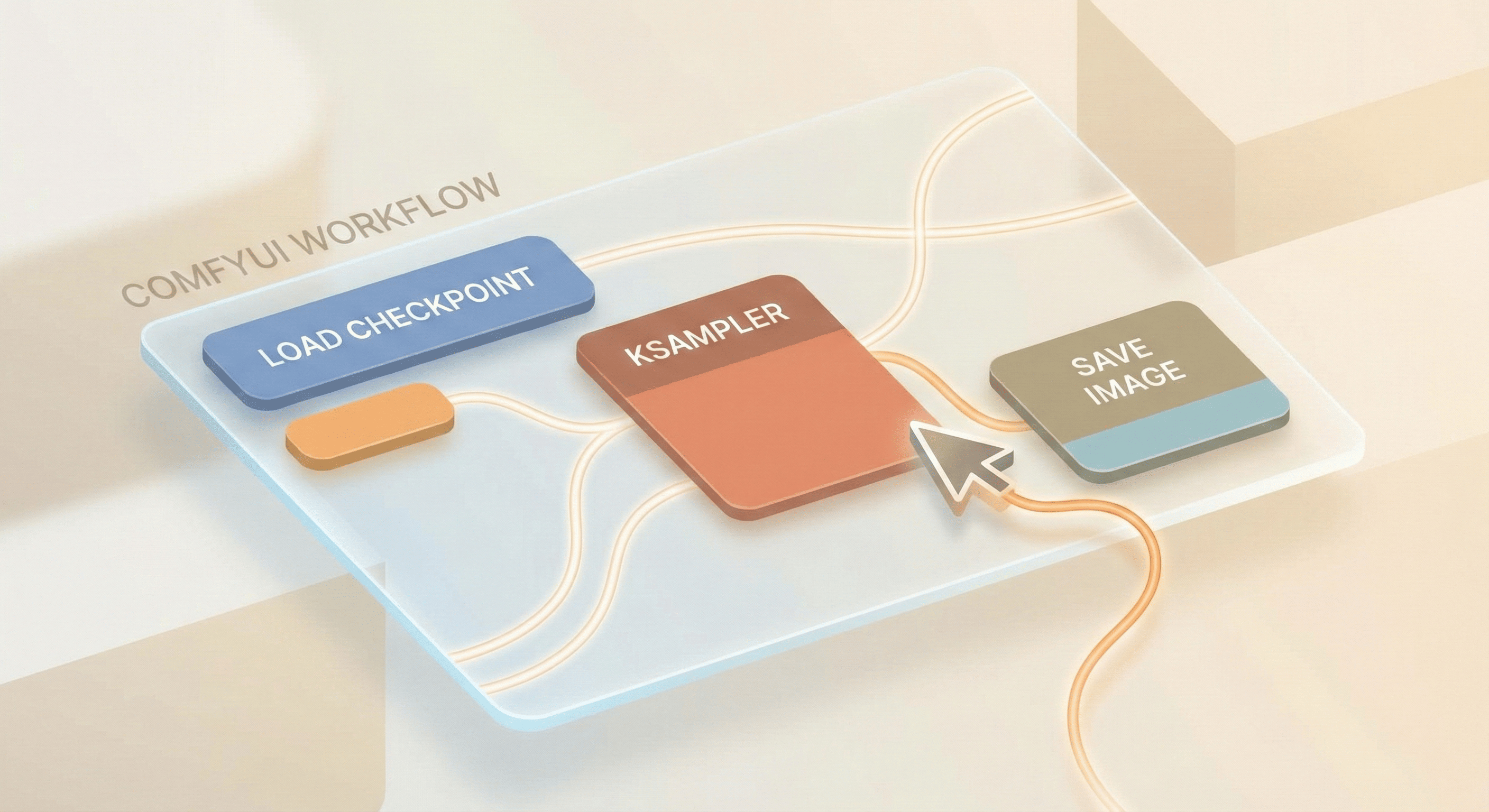
很多新手被满屏的连线劝退,误以为必须精通原理才能使用。这是最大的误解。
ComfyUI 的生态充满了现成的高质量工作流。作为创作者,首要任务是使用,而非制造。
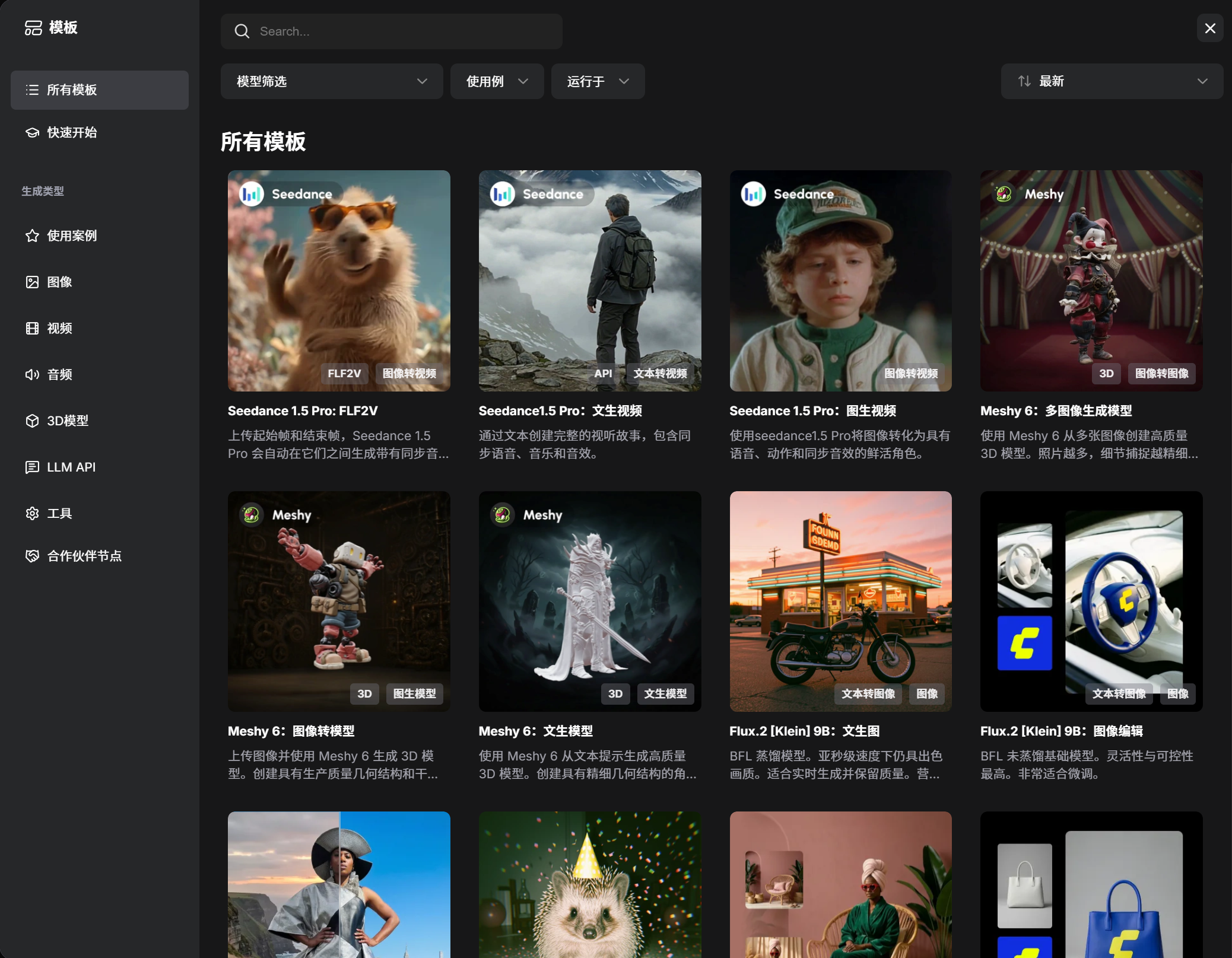
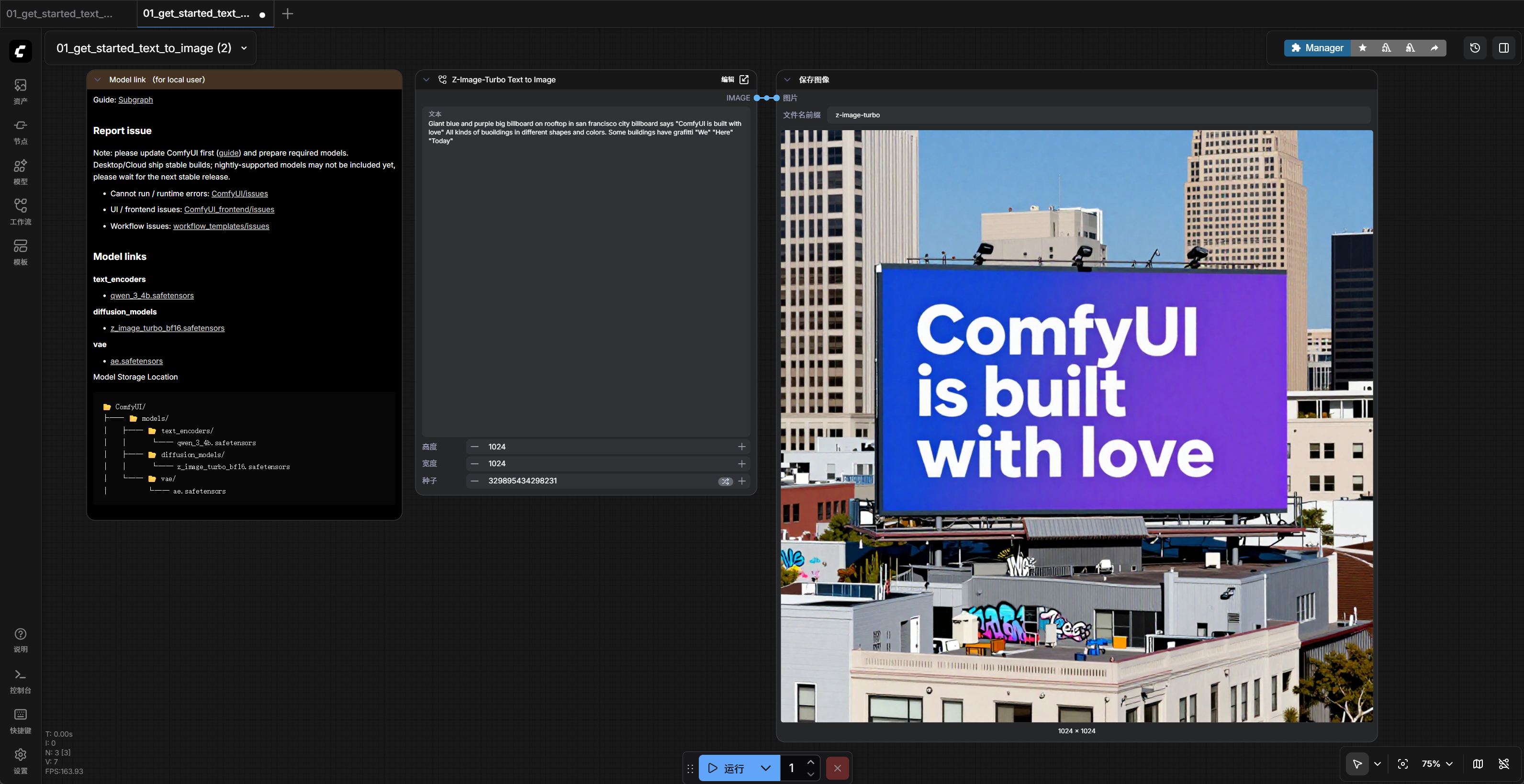
在官方界面中,点击「模板」,你就能获得一套标准的 Text to Image 流程。填入提示词,点击运行即可生成。
当需要进阶功能时,直接去 Civitai 下载大家分享的 JSON 工作流文件,拖入窗口,使用 ComfyUI Manager 补全缺失节点,即可直接运行。
别被连线吓倒。连线是留给“开发者”的;对于“使用者”,ComfyUI 往往比 WebUI 更简单——因为它所见即所得,逻辑一目了然。
ComfyUI 支持 Windows、Linux、macOS。Windows 用户请直接下载 官方便携版 (Portable Standalone)。解压即用,自带独立 Python 环境,无需配置复杂的系统依赖。
解压后会看到多个启动脚本,请按需选择:
run_nvidia_gpu.bat:适合绝大多数 N 卡用户。run_nvidia_gpu_fast_fp16_accumulation.bat:如果你是 30/40 系(Ampere 及更新)显卡,这个脚本开启了 FP16 半精度累积计算,能显著提升速度(质量略降);20 系 Turing 可以运行但基本没有加速收益。run_cpu.bat:仅用 CPU 运行,速度较慢。
国内直连 HuggingFace 速度较慢,推荐利用 ModelScope (魔搭社区) 镜像。
- 技巧:将模型链接中的
huggingface.co替换为modelscope.cn/models,即可享受满速下载。
这是 ComfyUI 的“应用商店”,支持在界面内搜索、安装自定义节点,并能一键补全工作流缺失的插件。
安装:进入
ComfyUI/custom_nodes目录,打开终端(CMD),运行:git clone https://github.com/Comfy-Org/ComfyUI-Manager.git使用:重启后菜单栏会出现 Manager 按钮,点击 「Install Missing Custom Nodes」 即可自动识别并安装当前工作流缺少的组件。
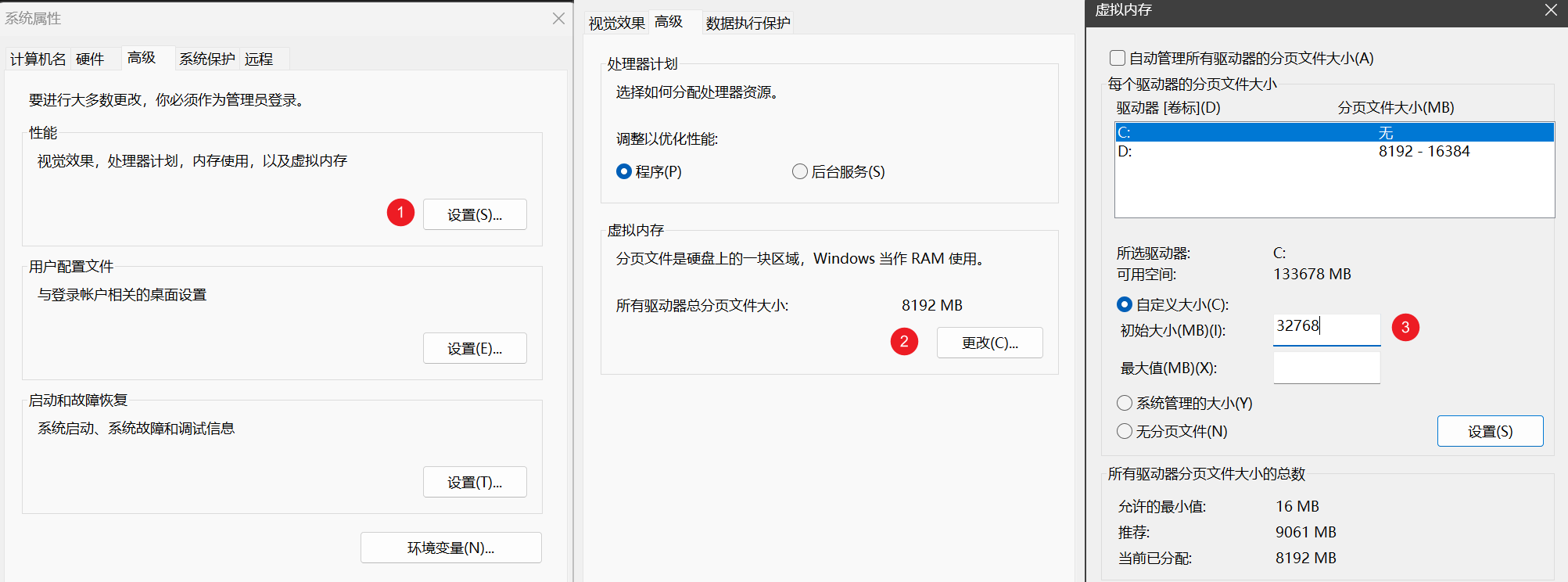
在生成高分辨率图像或视频时,物理内存极易枯竭导致闪退。强烈建议手动设置 Windows 虚拟内存。
推荐设置:初始大小与最大值均设为 32768(32GB) 或更高。
操作路径:
Win + R输入sysdm.cpl打开系统属性。- 进入 「高级」 -> 「性能」 设置 -> 「高级」 -> 「虚拟内存」 更改。
- 取消“自动管理”,选中 C 盘(或 SSD 所在盘),选择 「自定义大小」,填入数值并点击“设置”确认。
设置完成后建议重启一次(或至少重启 ComfyUI),避免旧的内存策略仍在生效。
ComfyUI 自带 HTTP API。只要程序正常启动,你就已经“开启”了 API。
本机访问:默认地址是
http://127.0.0.1:8188。局域网访问(可选):启动时加上
--listen 0.0.0.0,例如:python main.py --listen 0.0.0.0 --port 8188如果你用的是 Windows 便携版,思路相同:在对应的
run_*.bat启动命令后追加--listen 0.0.0.0即可。建议仅在可信内网使用,并配合防火墙限制来源;不要把 8188 端口直接暴露到公网。
API 调用的关键,是拿到“API 格式”的工作流 JSON(比普通保存更干净,不含界面坐标等元数据)。
- 打开你的 ComfyUI 网页界面。
- 点击设置图标(齿轮),勾选 "Enable Dev mode Options"(启用开发者模式选项)。
- 回到主界面,你会发现菜单栏多了一个按钮:"Save (API Format)"。
- 点击它,保存下来的文件通常命名为
workflow_api.json。
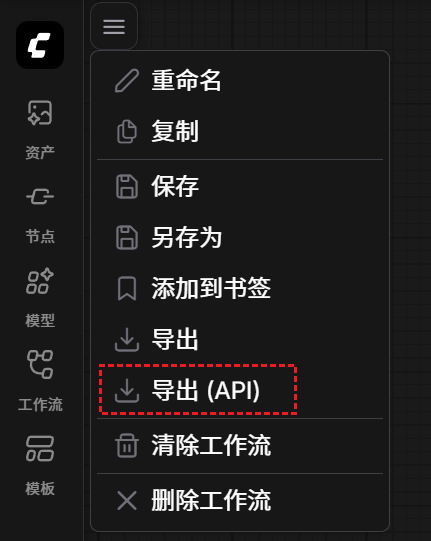
注意: 这个 JSON 文件与普通的
Save文件不同,它只包含节点 ID (class_type) 和输入参数 (inputs),没有界面坐标信息。
拿到 workflow_api.json 后,就可以基于 http://127.0.0.1:8188 通过以下端点提交任务与查询结果:
- POST
/prompt:发送工作流任务到队列。 - GET
/history/{prompt_id}:获取任务执行结果。 - GET
/view:获取生成的图片文件。 - WebSocket
/ws:用于实时监听生成进度和获取执行状态。
尽管 ComfyUI 优化出色,但流畅运行 SVD 等视频模型仍需 12GB 以上显存。
对于高阶创作,不必执着于本地硬件。目前云端算力成本已大幅下降,将 ComfyUI 部署在云端(如 AutoDL、阿里云等)往往是更理性的选择——显存不再是瓶颈,生成效率可提升数倍。

ComfyUI 的核心价值不在于你拥有多少显卡,而在于掌握“工作流逻辑”。 一旦理解了节点间的流转关系,无论在本地 4090 还是云端 A100,你都能构建出独一无二的创作流水线。