将chrome谷歌浏览器轻松打造成rss阅读器 | 北门清燕
2023年8月15日(已编辑)燕衔春泥1365 字7 分钟
经常用chrome浏览器、又习惯使用rss阅读文章的朋友们,现在找到了两者完美结合的方法,轻松将chrome谷歌浏览器打造成rss阅读器。
这篇文章最后修改于 25 年 3 月 25 日 星期二,部分内容可能已经不适用,如有疑问可联系作者。
前情提要
经常用chrome浏览器、又习惯使用rss阅读文章的朋友们,现在找到了两者完美结合的方法,轻松将chrome谷歌浏览器打造成rss阅读器。
扩展介绍
习惯使用rss阅读,又喜欢使用chrome谷歌浏览器的朋友们,强烈推荐这两款chrome扩展:
Advanced Feed Reader - 阅读新闻和博客或任何 RSS/Atom/RDF 来源。
接管浏览器的新标签页设置,转为打开一个可以随意修改的网址 本项目是一款开源、免费的实用工具类浏览器扩展,可以将浏览器新标签页指向任意网址,并支持移动新建标签页的键盘焦点到页面上。
可选RSS阅读器
除了FeedBro,另推荐以下RSS阅读器,作为可选浏览器端阅读工具:
Inoreader官方出品chrome扩展
Build your own newsfeed
目前已转为feedly,相比于inoreader的直接缺点,就是不能滚动出屏幕外标记已读。另外,不能导入inoreader的稍后阅读记录,有需要的慎重。
优点是可以正常导入52pojie的rss地址,以及支持linux.do的rss地址,至少目前是不会抓取失败。
还可以配合Feedly-Notifier浏览器扩展、以及下面的Stylus用户样式使用
开启滚动时自动标记为已读
- 网页端
- APP端
下一代信息浏览器 享受前所未有的无平台体验。
使用自制小组件
- 安装ScriptableAPP
- 安装follow小组件脚本
预览图
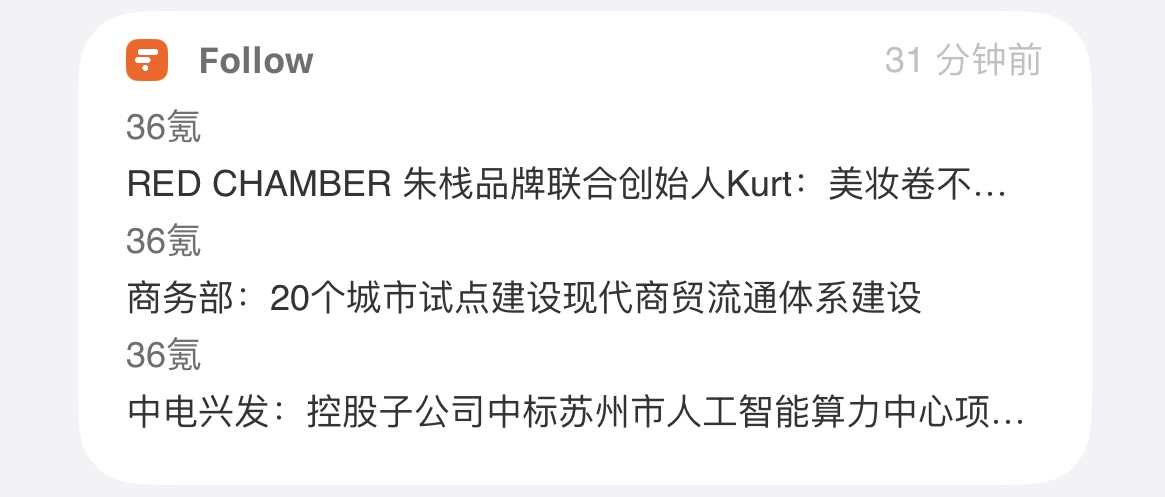

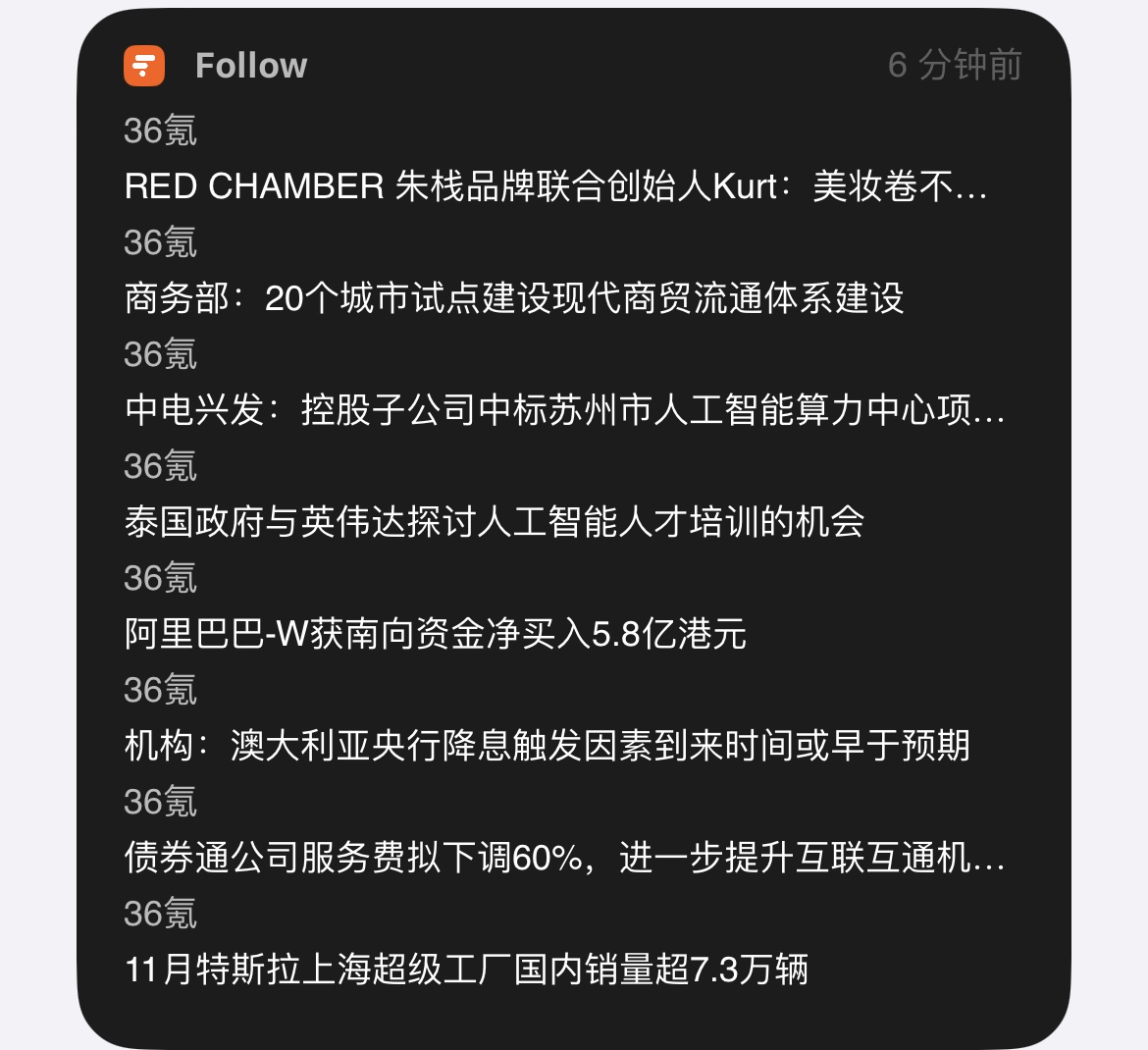
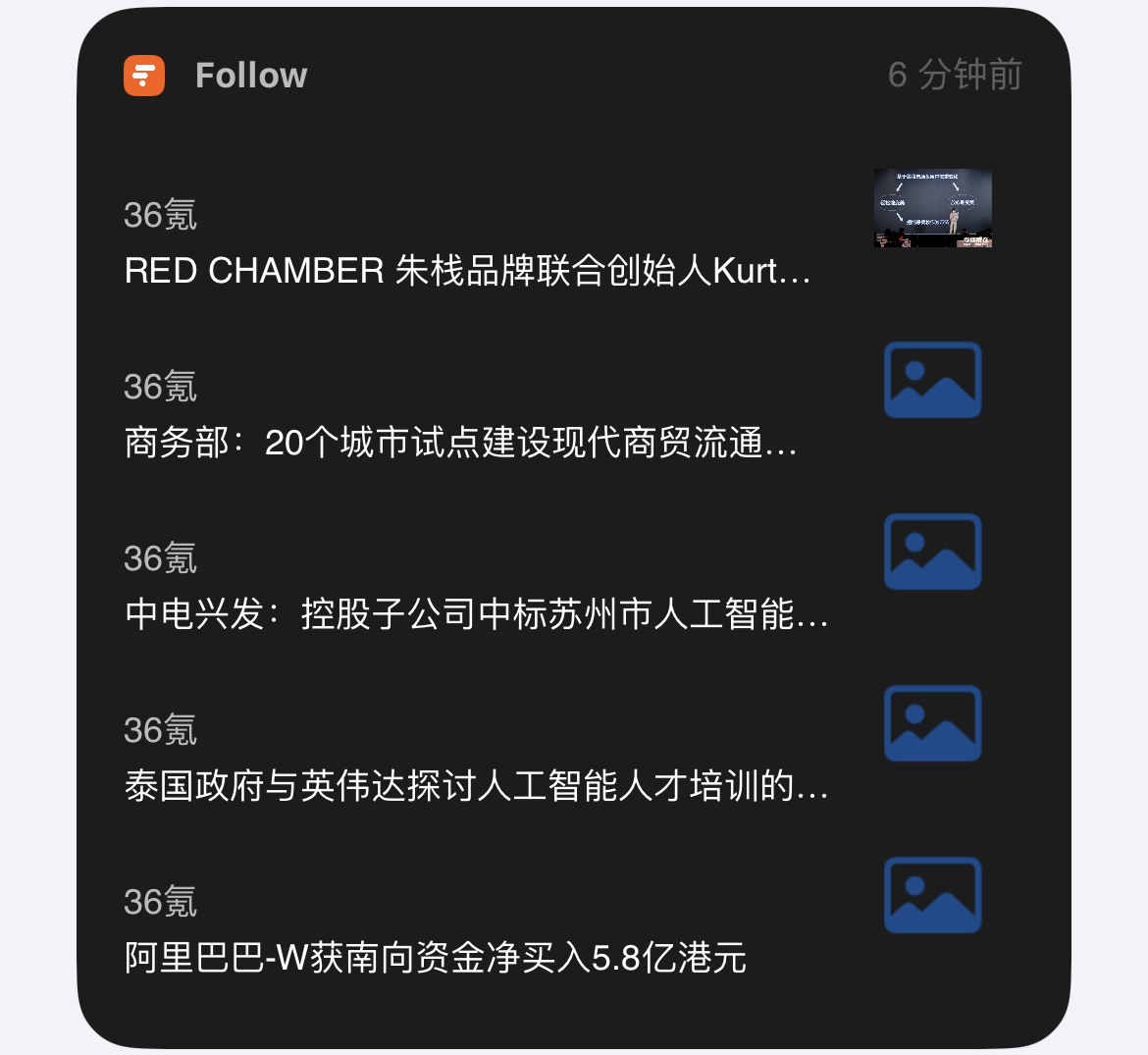
由于目前处于邀请注册阶段,现已公测,如需使用邀请码,下方不定时更新邀请码,直至完全不需要邀请码或者无邀请码为止:
l6SplskOIO 已用
OXpEQGRDRf 已用
_5nTXTltYr 已用
ufHPRdNqf1 已用
RoFftWY_Wu 已用
E8DAW_hvHB 已用
YClgljY7rD 已用
fhTTI2i_H9配合Chrome扩展:Stylus
- 安装InoReader RSS阅读优化用户样式后,效果如图:

- 安装feedly.com阅读优化用户样式,效果如上两行展示
- 安装Follow阅读优化用户样式,食用效果更好
可以轻松地订阅多个网站的更新,并在一个应用程序中查看所有更新的摘要和标题。 1. 数据存储到本地。 2. 可以直接阅读内容,也支持拉取原网页。 3. 支持 RSS Feed / ATOM Feed / JSON Feed 格式的源 4. AI 摘要
食用方法
安装好以上两款扩展后,分别对两款扩展进行以下设置,完成后即可每次开启新标签页都会打开Feedbro以尽情浏览rss文章。
Feedbro
进入设置页开启以下选项:
开始时打开“所有文章”视图
点亮所有文章视图顶部右侧的仅显示未读文章按钮
打开阅读器视图时刷新文章列表(此项可按需开启)
新标签页修改器
进入设置页开启以下选项:
新的网址输入框,填入:chrome-extension://mefgmmbdailogpfhfblcnnjfmnpnmdfa/reader.html,亦可填入其它阅读器的阅读地址
rss订阅源
rss订阅源推荐RSSHub,具体使用、自部署方法可参考官方文档。
其它
如未生效,请自行检查chrome浏览器新标签页设置,是否此设置由“新标签页修改器”控制
如有其它方案,欢迎留言推荐。