NBlog - 我开发了一款计算器 (Calcium 使用手册)
没错,这就是在那篇代码日记中讲的那个计算器,经过不断的更新迭代,它现在的功能已经较之前更加齐全与完善了。在这篇博客中,我就详细说明一下它主要的功能。
Calcium,启动!
访问https://calcium.js.org即可启动Calcium,在这里要感谢js.org为这个项目提供二级域名。
基础功能
Calcium支持基础的各种计算,包括括号计算、连式计算、函数计算等。在这个巨大的输入盘上,你就能直接看到它支持的所有函数。
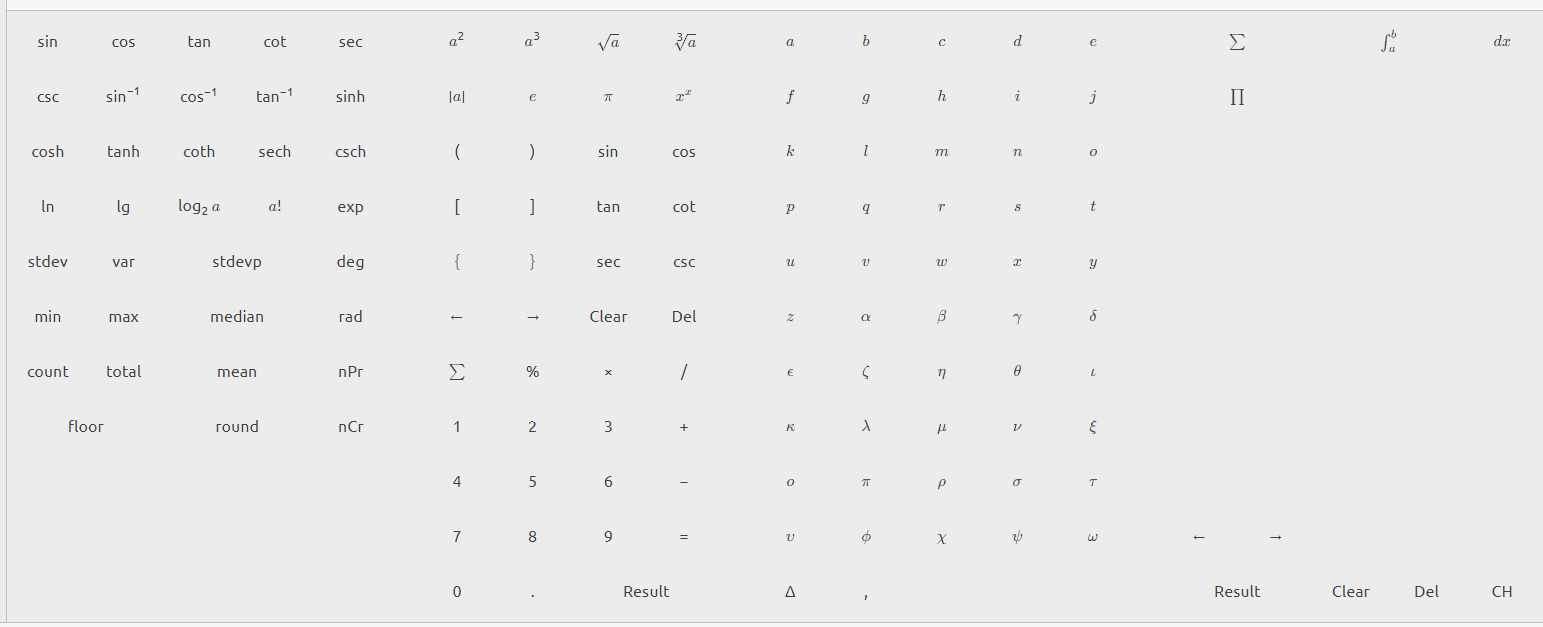 计算器输入面板
当然,你可以点击输入盘上按钮来输入字符,也可以使用电脑的键盘直接输入。
变量存储
在这个输入盘上,你可以看到有一个板块上面有许多的字母,这些字母就是用来存储变量的(除去个别如π之类代表常量的字母)。
你可以输入如a=5的式子来进行变量存储:
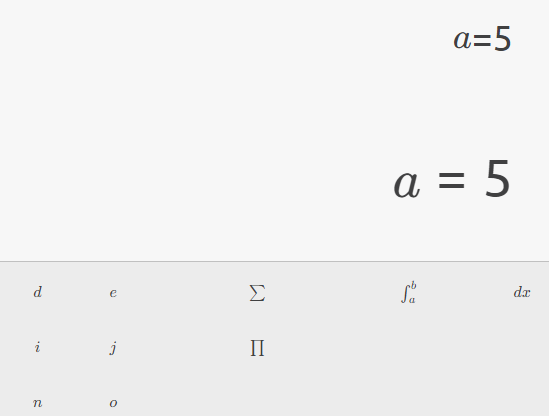 变量存储
变量存储
Calcium也支持使用希腊字母来存储变量,你可以通过输入一个希腊字母的名字来输入这个希腊字母。比如,输入alpha就会弹出α;输入beta就会弹出β。当然,你无法使用常量字母存储变量。
接着,你就可以在算式中使用这个设定好的字母来代替数字,进行计算。
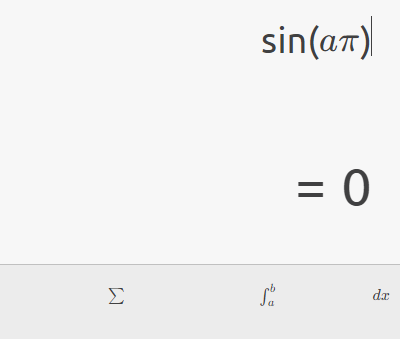 变量可用于计算
同时,你也可以点击状态栏上的"变量"按钮来查看已设定的所有变量。
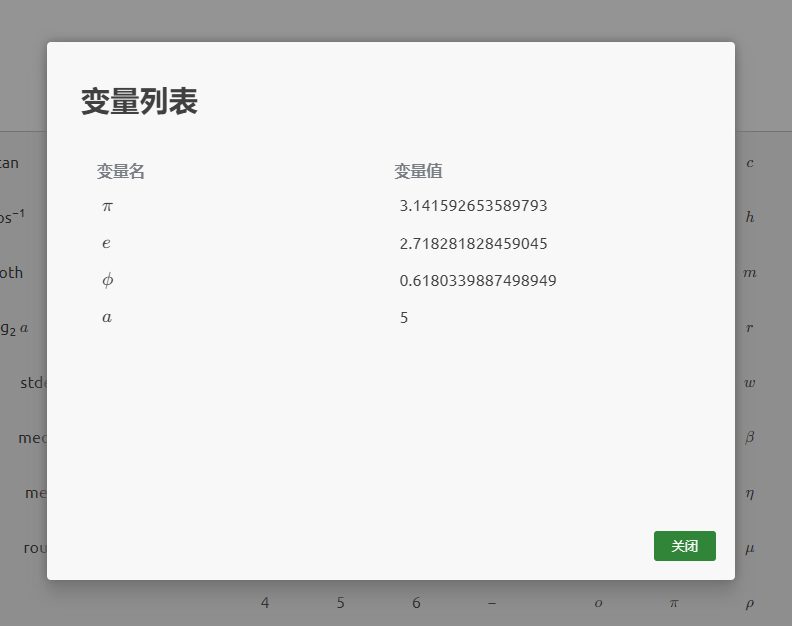 变量列表对话框
函数
在输入盘的最左侧,你可以看到Calcium支持的各种函数,下表是这些函数对应的名称和用法。
你可以直接输入一个函数的拼写来输入这个函数。
同时,你也可以点击状态栏上的"函数"按钮,来查看Calcium支持的所有函数。
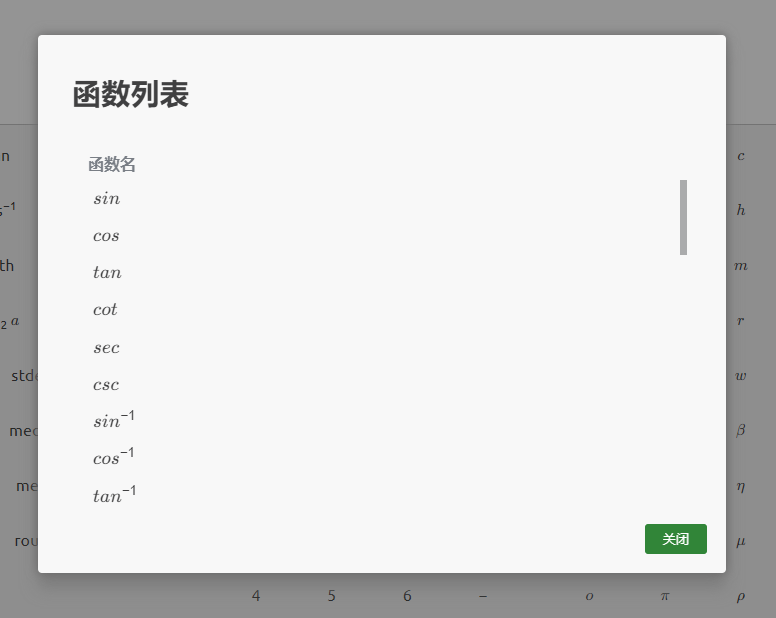 函数列表对话框
高级计算
Calcium还支持一些高级计算,如求和、积分等。对于这类计算,你无法通过键盘直接输入,只能点击输入盘上的按钮来进行输入。
比如输入 :
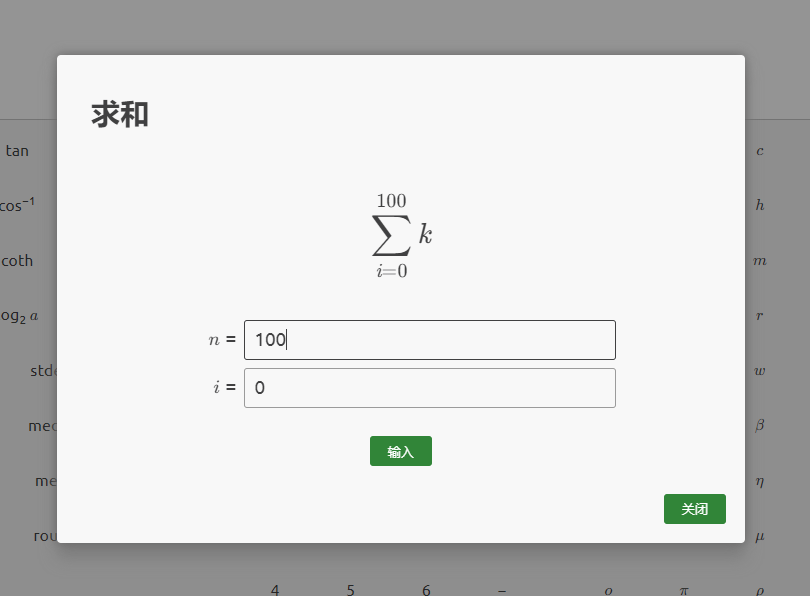 高级计算对话框
下表是Calcium支持的高级计算功能。
函数图像绘制
你可以点击侧边栏来进入函数图像模式。
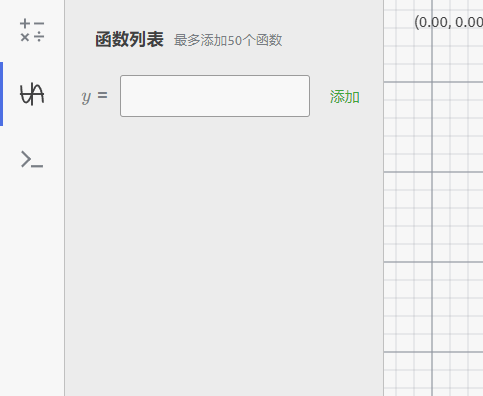 函数输入
函数输入
接下来,你就可以在侧边栏输入函数式,绘制函数图像了。
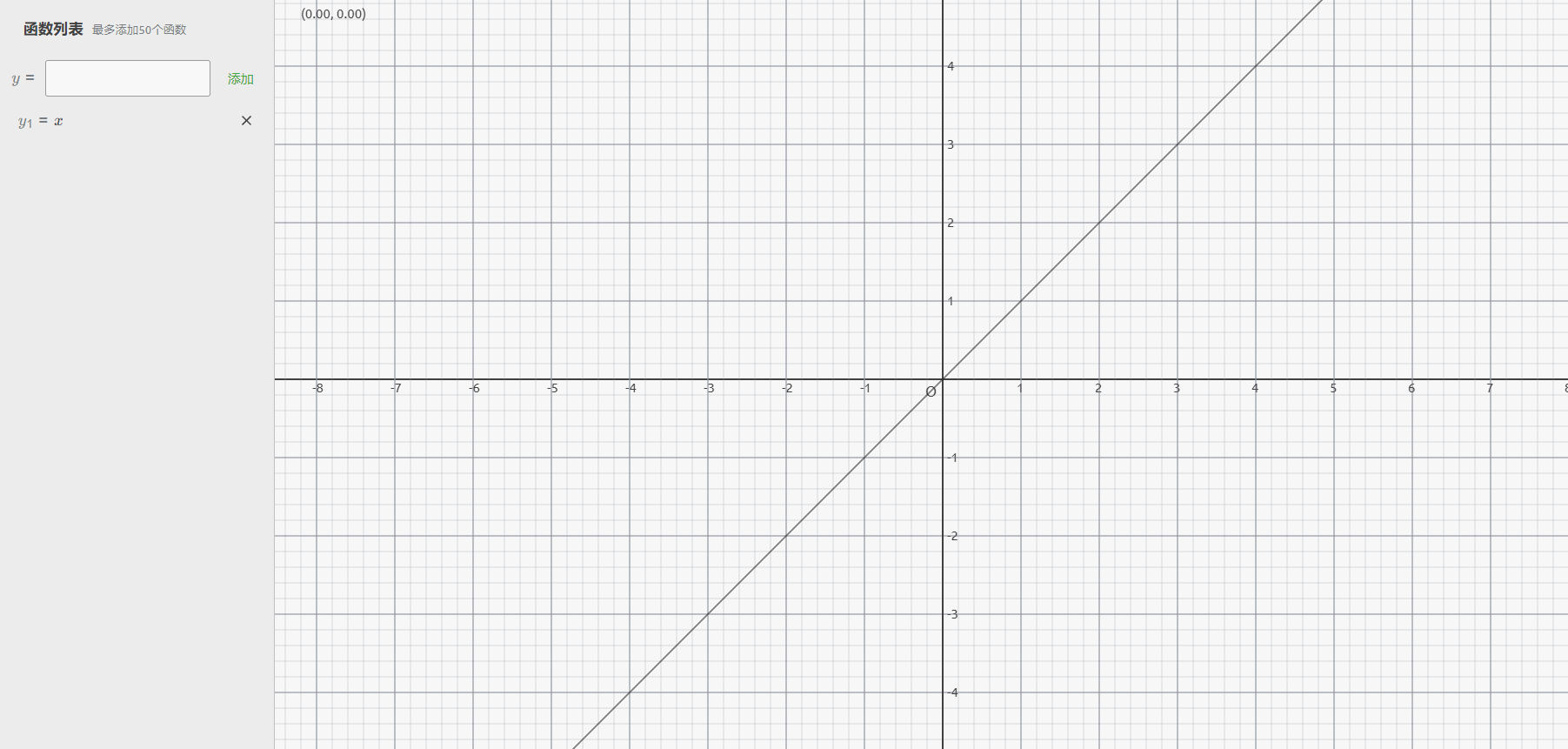 函数图像绘制
你可以通过鼠标来拖拽和缩放图像,也可以点击状态栏中的"重载"来重新加载图像渲染程序。
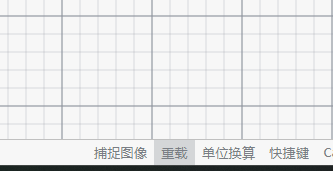 重载按钮
重载按钮
如果你想截取并下载图像,可以点击状态栏中的"捕捉图像";如果你想删除函数图像,可以点击对应函数右侧的叉叉。
程序员模式
你可以点击侧边栏来进入程序员模式。这个模式下的计算器可以进行多个进制的换算与计算,包括十六进制、十进制、八进制、二进制。
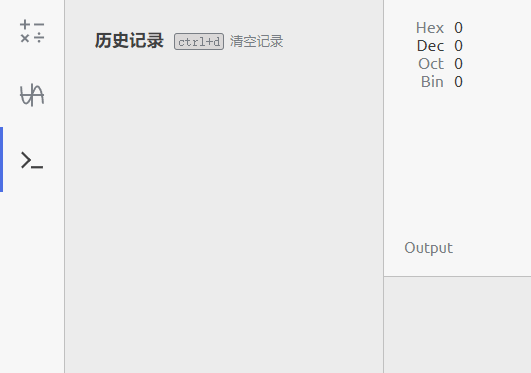 程序员模式
程序员模式
同时,它也支持进行逻辑运算与移位运算。
移动端
Calcium在支持电脑端的同时也适配了移动端,你可以使用手机浏览器或微信、QQ访问https://calcium.js.org来使用Calcium。
移动端下的Calcium由于移动端的种种限制,阉割掉了部分功能,但其他功能是和电脑端同步的,可以正常使用。